
ಮನೆಯಲ್ಲಿ ಧೂಳಿನಿಂದ ನಿಮ್ಮ ಕಂಪ್ಯೂಟರ್ ಅನ್ನು ಹೇಗೆ ಸ್ವಚ್ಛಗೊಳಿಸುವುದು, ಹಂತ ಹಂತದ ಮಾರ್ಗದರ್ಶಿ
ನಿಮ್ಮ ಕಂಪ್ಯೂಟರ್, ಇತರ ಯಾವುದೇ ಡಿಜಿಟಲ್ ಸಾಧನದಂತೆ, ಸರಿಯಾಗಿ ನಿರ್ವಹಿಸಬೇಕಾಗಿದೆ. ನಿಮ್ಮ ಕಂಪ್ಯೂಟರ್ ಅನ್ನು ಧೂಳಿನಿಂದ ನಿಯಮಿತವಾಗಿ ಸ್ವಚ್ಛಗೊಳಿಸಲು ತಜ್ಞರು ಶಿಫಾರಸು ಮಾಡುತ್ತಾರೆ. ಆದಾಗ್ಯೂ, ಅಂತಹ ಕೆಲಸವನ್ನು ಪ್ರಾರಂಭಿಸುವ ಮೊದಲು, ಸರಿಯಾಗಿ ಸ್ವಚ್ಛಗೊಳಿಸಲು ಹೇಗೆ ತಿಳಿಯಬೇಕು.
ನಿಮ್ಮ ಪಿಸಿಯನ್ನು ಏಕೆ ಸ್ವಚ್ಛಗೊಳಿಸಬೇಕು
ವೈಯಕ್ತಿಕ ಕಂಪ್ಯೂಟರ್ (PC) ಅನ್ನು ಸ್ವಚ್ಛಗೊಳಿಸುವುದು ಅನಗತ್ಯ ಎಂದು ಕೆಲವರು ಭಾವಿಸುತ್ತಾರೆ, ಆದರೆ ಅದು ಅಲ್ಲ. ನೀವು ಸಿಸ್ಟಮ್ ಘಟಕವನ್ನು ಸ್ವಚ್ಛಗೊಳಿಸದಿದ್ದರೆ, ಕೇಂದ್ರ ಪ್ರೊಸೆಸರ್, ಮದರ್ಬೋರ್ಡ್ ಚಿಪ್ಸೆಟ್ ಮತ್ತು ವೀಡಿಯೊ ಕಾರ್ಡ್ನ ಶಾಖ ಸಿಂಕ್ನಲ್ಲಿ ಧೂಳು ಸಂಗ್ರಹಗೊಳ್ಳಲು ಪ್ರಾರಂಭವಾಗುತ್ತದೆ. ಹೀಟ್ಸಿಂಕ್ಗಳ ಮೇಲ್ಮೈಯಲ್ಲಿ ಧೂಳಿನ ಲೇಪನವು ಶಾಖವನ್ನು ನಡೆಸುವ ಸಾಮರ್ಥ್ಯವನ್ನು ಕಡಿಮೆ ಮಾಡುತ್ತದೆ, ಇದು ಪಿಸಿ ಘಟಕಗಳ ತಾಪಮಾನದಲ್ಲಿ ಹೆಚ್ಚಳಕ್ಕೆ ಕಾರಣವಾಗುತ್ತದೆ.
ಬಹಳಷ್ಟು ಧೂಳು ಇದ್ದರೆ, ಸ್ಥಾಪಿಸಲಾದ ಫ್ಯಾನ್ ಸಹ ತಾಪಮಾನವನ್ನು ಸಾಮಾನ್ಯಗೊಳಿಸಲು ಸಾಧ್ಯವಾಗುವುದಿಲ್ಲ, ಮತ್ತು ಕಂಪ್ಯೂಟರ್ ಅತಿಯಾಗಿ ಬಿಸಿಯಾಗಲು ಪ್ರಾರಂಭವಾಗುತ್ತದೆ.ಆದ್ದರಿಂದ, ಮಿತಿಮೀರಿದ ತಪ್ಪಿಸಲು, ಅವರು ನಿಯತಕಾಲಿಕವಾಗಿ ಸಿಸ್ಟಮ್ ಘಟಕದ ಘಟಕಗಳನ್ನು ಸ್ವಚ್ಛಗೊಳಿಸುತ್ತಾರೆ.
ಮಾಲಿನ್ಯದ ಕಾರಣಗಳು
ಕಂಪ್ಯೂಟರ್ ಸಿಸ್ಟಮ್ ಯೂನಿಟ್ಗೆ ಧೂಳನ್ನು ಪ್ರವೇಶಿಸಲು ಹಲವಾರು ಕಾರಣಗಳಿವೆ, ಅದನ್ನು ನೀವೇ ಪರಿಚಿತರಾಗಿರಬೇಕು:
- ಕೋಣೆಯ ಧೂಳು. ಹೆಚ್ಚಾಗಿ, ಪಿಸಿ ಕೊಳಕು ಪಡೆಯುತ್ತದೆ ಏಕೆಂದರೆ ಅದು ಧೂಳಿನ ಕೋಣೆಯಲ್ಲಿದೆ. ಆದ್ದರಿಂದ, ನಿಯತಕಾಲಿಕವಾಗಿ ಆರ್ದ್ರ ಶುಚಿಗೊಳಿಸುವಿಕೆಯನ್ನು ಕೈಗೊಳ್ಳುವುದು ಮತ್ತು ಅಪಾರ್ಟ್ಮೆಂಟ್ ಅನ್ನು ಸ್ವಚ್ಛವಾಗಿರಿಸುವುದು ಅವಶ್ಯಕ.
- ಒಂದು ಕಾಂತೀಯ ಕ್ಷೇತ್ರ. ವಿದ್ಯುಚ್ಛಕ್ತಿಯಲ್ಲಿ ಕಾರ್ಯನಿರ್ವಹಿಸುವ ಎಲ್ಲಾ ಸಾಧನಗಳು ಕಾಂತೀಯ ಕ್ಷೇತ್ರವನ್ನು ಹೊಂದಿವೆ ಎಂಬುದು ರಹಸ್ಯವಲ್ಲ. ಡಿಜಿಟಲ್ ಸಾಧನಗಳು ಅವರಿಗೆ ಧೂಳಿನ ಕಣಗಳನ್ನು ಆಕರ್ಷಿಸಲು ಧನ್ಯವಾದಗಳು.
- ಶೈತ್ಯಕಾರಕಗಳು ಕೆಲಸ ಮಾಡುತ್ತವೆ. ಕೆಲವು ಕೇಂದ್ರ ಘಟಕಗಳು ವಿಶೇಷ ಫ್ಯಾನ್ಗಳನ್ನು ಹೊಂದಿದ್ದು ಅದು ಒಳಗೆ ತಂಪಾದ ಗಾಳಿಯನ್ನು ಬೀಸುತ್ತದೆ. ಕೋಣೆಯಲ್ಲಿ ಆರ್ದ್ರ ಶುಚಿಗೊಳಿಸುವಿಕೆಯನ್ನು ವಿರಳವಾಗಿ ನಡೆಸಿದರೆ, ಧೂಳನ್ನು ಗಾಳಿಯೊಂದಿಗೆ ಹೀರಿಕೊಳ್ಳಲಾಗುತ್ತದೆ, ಅದು ಮದರ್ಬೋರ್ಡ್ನಲ್ಲಿ ನೆಲೆಗೊಳ್ಳುತ್ತದೆ.
ಏನು ಅಗತ್ಯ
ವೈಯಕ್ತಿಕ ಕಂಪ್ಯೂಟರ್ ಅನ್ನು ಸ್ವಚ್ಛಗೊಳಿಸಲು, ನೀವು ವಿಶೇಷ ಪರಿಕರಗಳನ್ನು ಬಳಸಬೇಕಾಗುತ್ತದೆ.
ವ್ಯಾಕ್ಯೂಮ್ ಕ್ಲೀನರ್, ಸಂಕೋಚಕ ಅಥವಾ ವಿಶೇಷ ನ್ಯೂಮ್ಯಾಟಿಕ್ ಕ್ಲೀನರ್
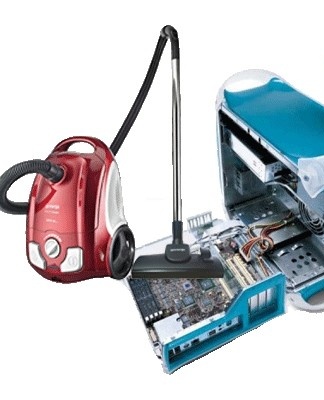
ಹೆಚ್ಚಾಗಿ, ನ್ಯೂಮ್ಯಾಟಿಕ್ ಕ್ಲೀನರ್ಗಳು, ಕಂಪ್ರೆಸರ್ಗಳು ಮತ್ತು ವ್ಯಾಕ್ಯೂಮ್ ಕ್ಲೀನರ್ಗಳನ್ನು ಧೂಳಿನ ಪದರವನ್ನು ತೆಗೆದುಹಾಕಲು ಬಳಸಲಾಗುತ್ತದೆ. ಈ ಸಂದರ್ಭದಲ್ಲಿ, ಸಾಧನಗಳ ಸಣ್ಣ ಮಾದರಿಗಳನ್ನು ಬಳಸಲು ಶಿಫಾರಸು ಮಾಡಲಾಗಿದೆ, ಏಕೆಂದರೆ ಅವುಗಳು ಬಳಸಲು ಹೆಚ್ಚು ಅನುಕೂಲಕರವಾಗಿದೆ. ನಿರ್ವಾಯು ಮಾರ್ಜಕಗಳನ್ನು ಬಳಸಲು ನಿರ್ಧರಿಸುವ ಜನರು ಕೊನೆಯಲ್ಲಿ ಬ್ರಿಸ್ಟಲ್ ಬ್ರಷ್ನೊಂದಿಗೆ ಕಾಂಪ್ಯಾಕ್ಟ್ ನಳಿಕೆಯನ್ನು ಹೊಂದಿರುವ ಮಾದರಿಗಳನ್ನು ಆಯ್ಕೆ ಮಾಡಬೇಕು.
ಫಿಲಿಪ್ಸ್ ಸ್ಕ್ರೂಡ್ರೈವರ್
ಫಿಲಿಪ್ಸ್ ಸ್ಕ್ರೂಡ್ರೈವರ್ ಕಂಪ್ಯೂಟರ್ ಕೇಸ್ ಅನ್ನು ಸ್ವಚ್ಛಗೊಳಿಸಲು ನೀವು ಖಂಡಿತವಾಗಿಯೂ ಅಗತ್ಯವಿರುವ ಒಂದು ಅನಿವಾರ್ಯ ಸಾಧನವಾಗಿದೆ. ಸೈಡ್ ಕವರ್ ಅನ್ನು ತೆಗೆದುಹಾಕುವಾಗ ಹೆಚ್ಚಾಗಿ ಇದನ್ನು ಬಳಸಲಾಗುತ್ತದೆ. CPU ಕೂಲರ್ ಮತ್ತು ಹೀಟ್ ಸಿಂಕ್ ಅನ್ನು ತೆಗೆದುಹಾಕಲು ನಿಮಗೆ ಇದು ಬೇಕಾಗಬಹುದು. ಕೆಲಸಕ್ಕಾಗಿ, ನೀವು ದೀರ್ಘ ಹ್ಯಾಂಡಲ್ನೊಂದಿಗೆ ಸ್ಕ್ರೂಡ್ರೈವರ್ಗಳನ್ನು ಆಯ್ಕೆ ಮಾಡಬೇಕಾಗುತ್ತದೆ.
ಬ್ರಷ್
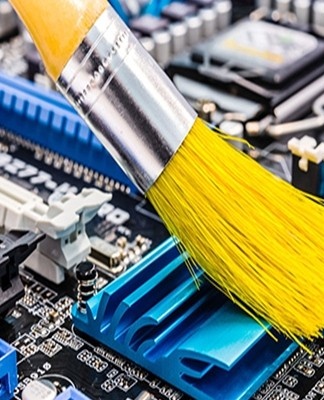
ಶಕ್ತಿಯುತವಾದ ಸಂಕೋಚಕ ಮತ್ತು ನಿರ್ವಾಯು ಮಾರ್ಜಕದೊಂದಿಗೆ ಕೆಲವೊಮ್ಮೆ ಧೂಳಿನ ಕಣಗಳನ್ನು ಮೇಲ್ಮೈಯಿಂದ ಹೊರಹಾಕಲಾಗುವುದಿಲ್ಲ, ಈ ಸಂದರ್ಭದಲ್ಲಿ, ಮದರ್ಬೋರ್ಡ್, ರೇಡಿಯೇಟರ್ಗಳು ಮತ್ತು PC ಯ ಇತರ ಘಟಕಗಳ ಮೇಲ್ಮೈ ಶುಚಿಗೊಳಿಸುವ ಸಹಾಯದಿಂದ ನೀವು ಬ್ರಷ್ಗಳನ್ನು ಬಳಸಬೇಕಾಗುತ್ತದೆ. ನಿಭಾಯಿಸಿದೆ. ನೀವು ಸಾಮಾನ್ಯ ಬ್ರಷ್ ಅನ್ನು ಬಳಸಬಹುದು ಅಥವಾ ಕಂಪ್ಯೂಟರ್ ಬ್ರಷ್ ಅನ್ನು ಖರೀದಿಸಬಹುದು.
ಪೆನ್ಸಿಲ್
ಶಾಖ ಸಿಂಕ್ಗಳು ಮತ್ತು ಸಣ್ಣ ಮದರ್ಬೋರ್ಡ್ ಘಟಕಗಳನ್ನು ಸ್ವಚ್ಛಗೊಳಿಸಲು ವಿಶೇಷ ಶುಚಿಗೊಳಿಸುವ ಪೆನ್ನುಗಳನ್ನು ಬಳಸಬಹುದು. ಅವರ ಪ್ರಯೋಜನಗಳು ಸೇರಿವೆ:
- ಸಮರ್ಥನೀಯತೆ;
- ಶುಚಿಗೊಳಿಸುವ ಪ್ಯಾಡ್ನ ಸಾಂದ್ರತೆ, ಉದ್ದ ಮತ್ತು ಅಗಲವು 6-7 ಮಿಲಿಮೀಟರ್ ಆಗಿದೆ;
- ಭದ್ರತೆ.
ಗಮ್
ಕಂಪ್ಯೂಟರ್ ಕೇಸ್ ಅನ್ನು ಧೂಳೀಕರಿಸುವಾಗ, RAM ಗೆ ವಿಶೇಷ ಗಮನವನ್ನು ನೀಡಲಾಗುತ್ತದೆ. RAM ಸಂಪರ್ಕಗಳನ್ನು ಸ್ವಚ್ಛಗೊಳಿಸಲು ಸಮಯವನ್ನು ತೆಗೆದುಕೊಳ್ಳುವಂತೆ ತಜ್ಞರು ಶಿಫಾರಸು ಮಾಡುತ್ತಾರೆ, ಏಕೆಂದರೆ ಅವುಗಳು ಕಾಲಾನಂತರದಲ್ಲಿ ಆಕ್ಸಿಡೀಕರಣಗೊಳ್ಳುತ್ತವೆ.
ಆಕ್ಸಿಡೀಕರಣದ ಕುರುಹುಗಳಿಂದ ಸಂಪರ್ಕಗಳನ್ನು ಸ್ವಚ್ಛಗೊಳಿಸಲು, ಎರೇಸರ್ ಅನ್ನು ಬಳಸಲು ಸೂಚಿಸಲಾಗುತ್ತದೆ. ಆಕಸ್ಮಿಕವಾಗಿ ಮೆಮೊರಿಗೆ ಹಾನಿಯಾಗದಂತೆ ಸಂಪರ್ಕಗಳನ್ನು ಎಚ್ಚರಿಕೆಯಿಂದ ಸ್ವಚ್ಛಗೊಳಿಸಿ.
ಚತುರ ಕೈಗಳು
ಪಿಸಿ ಸ್ವಯಂ-ಶುದ್ಧೀಕರಣವನ್ನು ಕಂಪ್ಯೂಟರ್ಗಳ ಬಗ್ಗೆ ಸ್ವಲ್ಪವಾದರೂ ತಿಳಿದಿರುವ ಜನರು ಮಾಡಬೇಕು. ಒಬ್ಬ ವ್ಯಕ್ತಿಯು ಸಿಸ್ಟಮ್ ಯೂನಿಟ್ ಅನ್ನು ಎಂದಿಗೂ ಡಿಸ್ಅಸೆಂಬಲ್ ಮಾಡದಿದ್ದರೆ, ಅನುಭವಿ ಜನರಿಗೆ ಧೂಳು ತೆಗೆಯುವ ಕೆಲಸವನ್ನು ವಹಿಸಿಕೊಡುವುದು ಉತ್ತಮ.
ಶುಚಿತ್ವ ಮತ್ತು ಗಮನ
ಆಕಸ್ಮಿಕವಾಗಿ ಮದರ್ಬೋರ್ಡ್ ಮತ್ತು ಅದರ ಮೇಲೆ ಸ್ಥಾಪಿಸಲಾದ ಘಟಕಗಳಿಗೆ ಹಾನಿಯಾಗದಂತೆ ಕೆಲಸವನ್ನು ಎಚ್ಚರಿಕೆಯಿಂದ ಮತ್ತು ಎಚ್ಚರಿಕೆಯಿಂದ ಮಾಡಬೇಕು.
ನಿಮ್ಮ ಸ್ವಂತ CPU ಅನ್ನು ಸರಿಯಾಗಿ ಸ್ವಚ್ಛಗೊಳಿಸುವುದು ಹೇಗೆ
ಸಂಗ್ರಹವಾದ ಧೂಳಿನಿಂದ ನಿಮ್ಮ ಕಂಪ್ಯೂಟರ್ ಅನ್ನು ಸರಿಯಾಗಿ ಸ್ವಚ್ಛಗೊಳಿಸಲು, ಅಂತಹ ಕೆಲಸದ ವೈಶಿಷ್ಟ್ಯಗಳೊಂದಿಗೆ ನೀವೇ ಪರಿಚಿತರಾಗಿರಬೇಕು.
ತರಬೇತಿ
ಶುಚಿಗೊಳಿಸುವಿಕೆಯೊಂದಿಗೆ ಮುಂದುವರಿಯುವ ಮೊದಲು, ಪೂರ್ವಸಿದ್ಧತಾ ಕಾರ್ಯವನ್ನು ಕೈಗೊಳ್ಳುವುದು ಅವಶ್ಯಕ.
ಎಲ್ಲಾ ಬಾಹ್ಯ ಘಟಕಗಳ ಸಂಪೂರ್ಣ ಸ್ಥಗಿತಗೊಳಿಸುವಿಕೆ
ಪಿಸಿಯನ್ನು ಹಲವಾರು ಬಾರಿ ಸ್ವಚ್ಛಗೊಳಿಸಿದ ಜನರು ನೀವು ಎಲ್ಲಾ ಬಾಹ್ಯ ಸಾಧನಗಳನ್ನು ಮುಂಚಿತವಾಗಿ ಸಂಪರ್ಕ ಕಡಿತಗೊಳಿಸಬೇಕೆಂದು ಶಿಫಾರಸು ಮಾಡುತ್ತಾರೆ. ಆದಾಗ್ಯೂ, ಇದನ್ನು ಮಾಡುವ ಮೊದಲು, ನೀವು ವಿದ್ಯುತ್ ಮೂಲದಿಂದ ಕಂಪ್ಯೂಟರ್ ಅನ್ನು ಸಂಪರ್ಕ ಕಡಿತಗೊಳಿಸಬೇಕು.
ಸಂಪರ್ಕ ಕಡಿತಗೊಳಿಸಬೇಕಾದ ಘಟಕಗಳಲ್ಲಿ ಸ್ಪೀಕರ್ಗಳು, ಪ್ರಿಂಟರ್, ಮೋಡೆಮ್, ಮಾನಿಟರ್ ಮತ್ತು ಇತರ ಪೆರಿಫೆರಲ್ಗಳು ಸೇರಿವೆ. ಈ ಸಂದರ್ಭದಲ್ಲಿ, ಎಲ್ಲವನ್ನೂ ಹೇಗೆ ಸಂಪರ್ಕಿಸಲಾಗಿದೆ ಎಂಬುದನ್ನು ನೀವು ನೆನಪಿಟ್ಟುಕೊಳ್ಳಬೇಕು. ಸಂಪರ್ಕ ಕಡಿತಗೊಂಡ ಸಾಧನಗಳಿಂದ ಸಂಪರ್ಕ ಸಮಸ್ಯೆಗಳನ್ನು ತಪ್ಪಿಸಲು ಇದು ಭವಿಷ್ಯದಲ್ಲಿ ಸಹಾಯ ಮಾಡುತ್ತದೆ.
CPU ಕವರ್ ತೆಗೆದುಹಾಕಿ
ಬಾಹ್ಯ ಘಟಕಗಳನ್ನು ಬೇರ್ಪಡಿಸಿದ ನಂತರ, ನೀವು ಸೈಡ್ ಕೇಸ್ ಕವರ್ ಅನ್ನು ತೊಡೆದುಹಾಕಬೇಕು. ಇದನ್ನು ಮಾಡಲು, ಹಿಂಭಾಗದ ಗೋಡೆಗೆ ತಿರುಗಿಸಲಾದ ಎರಡು ಬೋಲ್ಟ್ಗಳನ್ನು ನೀವು ತಿರುಗಿಸಬೇಕಾಗುತ್ತದೆ. ಕವರ್ಗಳನ್ನು ಗೊಂದಲಗೊಳಿಸದಿರುವುದು ಮತ್ತು ಮದರ್ಬೋರ್ಡ್ಗೆ ಎದುರಾಗಿರುವ ಒಂದನ್ನು ತಿರುಗಿಸದಿರುವುದು ಬಹಳ ಮುಖ್ಯ. ತೆಗೆದ ಕವರ್ ಅನ್ನು ಬಟ್ಟೆಯಿಂದ ಒರೆಸಲಾಗುತ್ತದೆ, ಏಕೆಂದರೆ ಅದರ ಒಳಭಾಗದಲ್ಲಿ ಧೂಳಿನ ಕಣಗಳು ಇರಬಹುದು.
ನಾವು ಎಲ್ಲಾ ಬೋಲ್ಟ್ಗಳನ್ನು ಒಂದೇ ಸ್ಥಳದಲ್ಲಿ ಸಂಗ್ರಹಿಸುತ್ತೇವೆ
ಆಗಾಗ್ಗೆ ಜನರು ಸಿಸ್ಟಮ್ ಯೂನಿಟ್ಗೆ ಸೈಡ್ ಕವರ್ ಅನ್ನು ಜೋಡಿಸಿದ ತಿರುಗಿಸದ ಬೋಲ್ಟ್ಗಳನ್ನು ಕಳೆದುಕೊಳ್ಳುತ್ತಾರೆ. ಆದ್ದರಿಂದ, ಎಲ್ಲಾ ಫಾಸ್ಟೆನರ್ಗಳನ್ನು ಪಕ್ಕಕ್ಕೆ ಹಾಕುವುದು ಅಥವಾ ಅವುಗಳನ್ನು ಕಳೆದುಕೊಳ್ಳದಂತೆ ಸಣ್ಣ ಪೆಟ್ಟಿಗೆಯಲ್ಲಿ ಹಾಕುವುದು ಅವಶ್ಯಕ.
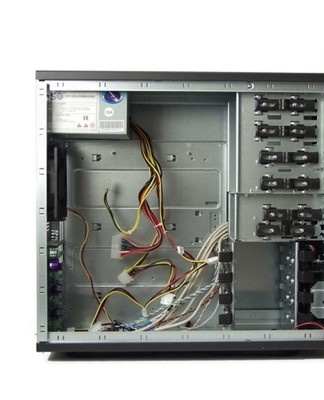
ಮದರ್ಬೋರ್ಡ್ನಿಂದ RAM ಅನ್ನು ತೆಗೆದುಹಾಕಿ
ಸ್ಲಾಟ್ಗಳಿಂದ RAM ಅನ್ನು ತೆಗೆದುಹಾಕುವ ಮೊದಲು, CPU ಅನ್ನು ಗಟ್ಟಿಯಾದ, ಸಮತಟ್ಟಾದ ಮೇಲ್ಮೈಯಲ್ಲಿ ಇರಿಸಲಾಗುತ್ತದೆ. ನಂತರ ನೀವು USB ಡ್ರೈವ್ಗಳನ್ನು ಒಂದೊಂದಾಗಿ ತೆಗೆದುಹಾಕಬೇಕಾಗುತ್ತದೆ. ಇದನ್ನು ಮಾಡಲು, RAM ಗಾಗಿ ಪ್ರತಿ ಸ್ಲಾಟ್ಗೆ, ನೀವು ಲ್ಯಾಚ್ಗಳನ್ನು ಚಲಿಸಬೇಕಾಗುತ್ತದೆ ಮತ್ತು ಪಟ್ಟಿಗಳನ್ನು ಎಚ್ಚರಿಕೆಯಿಂದ ತೆಗೆದುಹಾಕಬೇಕು. ಆಕಸ್ಮಿಕವಾಗಿ ಯುಎಸ್ಬಿ ಡ್ರೈವ್ಗಳಿಗೆ ಹಾನಿಯಾಗದಂತೆ ಇದನ್ನು ಎಚ್ಚರಿಕೆಯಿಂದ ಮಾಡಬೇಕು.
ನಾವು ವೀಡಿಯೊ ಕಾರ್ಡ್ ಅನ್ನು ತೆಗೆದುಹಾಕುತ್ತೇವೆ
RAM ಅನ್ನು ತೊಡೆದುಹಾಕಿದ ನಂತರ, ಅವರು ವೀಡಿಯೊ ಕಾರ್ಡ್ ಅನ್ನು ತೆಗೆದುಹಾಕಲು ಪ್ರಾರಂಭಿಸುತ್ತಾರೆ. ಅದನ್ನು ತೆಗೆದುಹಾಕಲು, ಕಂಪ್ಯೂಟರ್ ಕೇಸ್ಗೆ ವೀಡಿಯೊ ಕಾರ್ಡ್ ಅನ್ನು ಭದ್ರಪಡಿಸುವ ಬೋಲ್ಟ್ ಅನ್ನು ನೀವು ತಿರುಗಿಸಬೇಕಾಗುತ್ತದೆ.ಅದರ ನಂತರ, ಮದರ್ಬೋರ್ಡ್ ಲಾಚ್ ಸಂಪರ್ಕ ಕಡಿತಗೊಂಡಿದೆ, ಇದು ಬೋರ್ಡ್ ಅನ್ನು ಭದ್ರಪಡಿಸುವ ಜವಾಬ್ದಾರಿಯನ್ನು ಸಹ ಹೊಂದಿದೆ. ಕಾರ್ಡ್ ಅನ್ನು ತೆಗೆದುಹಾಕುವಾಗ, ಅದನ್ನು ಪೂರ್ಣ ಬಲದಿಂದ ಎಳೆಯಬೇಡಿ, ಆದ್ದರಿಂದ ವೀಡಿಯೊ ಕಾರ್ಡ್ ಮತ್ತು ಅದನ್ನು ಸ್ಥಾಪಿಸಿದ ಸ್ಲಾಟ್ಗೆ ಹಾನಿಯಾಗದಂತೆ.
ಯಾವುದಾದರೂ ಇದ್ದರೆ ನಾವು ಇತರ ಆಂತರಿಕ ಘಟಕಗಳನ್ನು ತೆಗೆದುಹಾಕುತ್ತೇವೆ
RAM ಮತ್ತು ವೀಡಿಯೊ ಕಾರ್ಡ್ಗೆ ಹೆಚ್ಚುವರಿಯಾಗಿ, ಸಿಸ್ಟಮ್ ಯೂನಿಟ್ನೊಳಗೆ ಇತರ ಘಟಕಗಳು ಇರಬಹುದು, ಧೂಳಿನ ಶುಚಿಗೊಳಿಸುವಿಕೆಯನ್ನು ಪ್ರಾರಂಭಿಸುವ ಮೊದಲು ಅದನ್ನು ಪಡೆಯಬೇಕು. ಆದ್ದರಿಂದ, Wi-Fi ಮಾಡ್ಯೂಲ್ಗಳು, ಸೌಂಡ್ ಕಾರ್ಡ್ಗಳು, ಮೋಡೆಮ್ಗಳು ಮತ್ತು ಇತರ ಹೆಚ್ಚುವರಿ ಘಟಕಗಳನ್ನು ಸಂಪರ್ಕ ಕಡಿತಗೊಳಿಸಲು ಶಿಫಾರಸು ಮಾಡಲಾಗಿದೆ. ಮದರ್ಬೋರ್ಡ್.
ಹಾರ್ಡ್ ಡ್ರೈವ್, ಫ್ಲಾಪಿ ಡ್ರೈವ್ ಅನ್ನು ಡಿಸ್ಕನೆಕ್ಟ್ ಮಾಡಿ ಮತ್ತು ತೆಗೆದುಹಾಕಿ
ನಿಮ್ಮ ಪಿಸಿಯನ್ನು ಧೂಳೀಪಟ ಮಾಡುವ ಮೊದಲು ನೀವು ಸಂಪರ್ಕ ಕಡಿತಗೊಳಿಸಬೇಕಾದ ಇತರ ಘಟಕಗಳೆಂದರೆ ಫ್ಲಾಪಿ ಡ್ರೈವ್ ಮತ್ತು ಹಾರ್ಡ್ ಡ್ರೈವ್. ಈ ಘಟಕಗಳು ವಿದ್ಯುತ್ ಸರಬರಾಜಿಗೆ ಸಂಪರ್ಕ ಹೊಂದಿವೆ ಮತ್ತು ಆದ್ದರಿಂದ ಮುಂಚಿತವಾಗಿ ಎಲ್ಲಾ ಹಗ್ಗಗಳಿಂದ ಸಂಪರ್ಕ ಕಡಿತಗೊಳಿಸಬೇಕು. ಕೆಲವು ಸಿಸ್ಟಮ್ ಘಟಕಗಳಲ್ಲಿ, ಡ್ರೈವ್ಗಳೊಂದಿಗೆ ಹಾರ್ಡ್ ಡ್ರೈವ್ಗಳು ಬೋಲ್ಟ್ಗಳೊಂದಿಗೆ ಲಗತ್ತಿಸಲಾಗಿದೆ. ಎಲ್ಲಾ ಜೋಡಿಸುವ ಬೋಲ್ಟ್ಗಳನ್ನು ತಿರುಗಿಸುವುದು ಅವಶ್ಯಕ ಮತ್ತು ನಂತರ ಮಾತ್ರ ಪ್ರಕರಣದಿಂದ ಘಟಕಗಳನ್ನು ತೆಗೆದುಹಾಕಿ.
ವಿದ್ಯುತ್ ಸರಬರಾಜನ್ನು ತೆಗೆದುಹಾಕುವುದು ಮತ್ತು ಡಿಸ್ಅಸೆಂಬಲ್ ಮಾಡುವುದು
ತೆಗೆದುಹಾಕಲು ಕೊನೆಯ ಭಾಗವೆಂದರೆ ವಿದ್ಯುತ್ ಸರಬರಾಜು. ಹಿಂಭಾಗದ ಗೋಡೆಯ ಮೇಲೆ ಇರುವ ಸ್ಕ್ರೂಗಳನ್ನು ಬಳಸಿಕೊಂಡು ಕೇಂದ್ರ ಘಟಕಕ್ಕೆ ಲಗತ್ತಿಸಲಾಗಿದೆ. ತೆಗೆದ ನಂತರ, ಅದರ ಕೂಲರ್ ಅನ್ನು ಕೊಳಕಿನಿಂದ ಸ್ವಚ್ಛಗೊಳಿಸಲು PSU ಅನ್ನು ಡಿಸ್ಅಸೆಂಬಲ್ ಮಾಡಬೇಕು. ಇದನ್ನು ಮಾಡಲು, ನೀವು ಕೆಲವು ಫಿಕ್ಸಿಂಗ್ ಬೋಲ್ಟ್ಗಳನ್ನು ತಿರುಗಿಸದ ಮತ್ತು ಕವರ್ ಅನ್ನು ತೆಗೆದುಹಾಕಬೇಕಾಗುತ್ತದೆ.
ಸ್ವಚ್ಛಗೊಳಿಸುವ
ಸಿದ್ಧತೆಯನ್ನು ಪೂರ್ಣಗೊಳಿಸಿದ ನಂತರ, ಅವರು ವೈಯಕ್ತಿಕ ಕಂಪ್ಯೂಟರ್ ಅನ್ನು ಧೂಳಿನಿಂದ ಸ್ವಚ್ಛಗೊಳಿಸಲು ಪ್ರಾರಂಭಿಸುತ್ತಾರೆ.
ವ್ಯಾಕ್ಯೂಮ್ ಕ್ಲೀನರ್ನೊಂದಿಗೆ ಮೊದಲ ಶುಚಿಗೊಳಿಸುವಿಕೆ
ಮೊದಲಿಗೆ, ಧೂಳಿನ ಮೇಲಿನ ಪದರವನ್ನು ತೆಗೆದುಹಾಕಲು ನೀವು ಮದರ್ಬೋರ್ಡ್ ಅನ್ನು ನಿರ್ವಾತ ಮಾಡಬೇಕಾಗುತ್ತದೆ.ಮೊದಲನೆಯದಾಗಿ, ನಿರ್ವಾಯು ಮಾರ್ಜಕವನ್ನು ಔಟ್ಲೆಟ್ಗೆ ಸಂಪರ್ಕಿಸಲಾಗಿದೆ, ನಂತರ ನಳಿಕೆಯನ್ನು ಅದರಿಂದ ತೆಗೆದುಹಾಕಲಾಗುತ್ತದೆ ಇದರಿಂದ ಮೆದುಗೊಳವೆ ಹೊಂದಿರುವ ಹ್ಯಾಂಡಲ್ ಮಾತ್ರ ಕೈಯಲ್ಲಿ ಉಳಿಯುತ್ತದೆ. ನಂತರ ಒಂದು ಮೋಡ್ ಅನ್ನು ಹೊಂದಿಸಲಾಗಿದೆ, ಇದರಲ್ಲಿ ವ್ಯಾಕ್ಯೂಮ್ ಕ್ಲೀನರ್ ಹೀರುವುದಿಲ್ಲ, ಆದರೆ ಗಾಳಿಯನ್ನು ಬೀಸುತ್ತದೆ. 5-6 ನಿಮಿಷಗಳ ಕಾಲ ಬೀಸುವಿಕೆಯನ್ನು ನಡೆಸಲಾಗುತ್ತದೆ.
ನಾವು ಬ್ರಷ್ನಿಂದ ತಲುಪಲು ಕಷ್ಟವಾದ ಸ್ಥಳಗಳನ್ನು ಸ್ವಚ್ಛಗೊಳಿಸುತ್ತೇವೆ
CPU ಫ್ಯಾನ್ ಮತ್ತು ಇತರ ತಲುಪಲು ಕಷ್ಟವಾದ ಪ್ರದೇಶಗಳನ್ನು ಬ್ರಷ್ನಿಂದ ಸ್ವಚ್ಛಗೊಳಿಸಬೇಕು. ಅದೇ ಸಮಯದಲ್ಲಿ, ಶಕ್ತಿಯುತ ವ್ಯಾಕ್ಯೂಮ್ ಕ್ಲೀನರ್ ಅನ್ನು ಬಳಸಲಾಗುತ್ತದೆ, ಇದು ಎಲ್ಲಾ ಪುಡಿಮಾಡಿದ ಧೂಳನ್ನು ಹೀರಿಕೊಳ್ಳುತ್ತದೆ.
ಸ್ವಚ್ಛಗೊಳಿಸಲು ಅತ್ಯಂತ ಕಷ್ಟಕರವಾದ ವಿಷಯವೆಂದರೆ ರೇಡಿಯೇಟರ್, ಏಕೆಂದರೆ ಅದು ಧೂಳನ್ನು ಹೆಚ್ಚು ಮುಚ್ಚುತ್ತದೆ. ಅದನ್ನು ಸ್ವಚ್ಛಗೊಳಿಸಲು, ನೀವು ನಿರ್ವಾತ ಟ್ಯೂಬ್ ಅನ್ನು ಮೇಲ್ಮೈಗೆ ಹತ್ತಿರ ಇಡಬೇಕು. ಉಳಿದಿರುವ ಧೂಳಿನ ಕಣಗಳನ್ನು ಬ್ರಷ್ನಿಂದ ರೇಡಿಯೇಟರ್ನಿಂದ ತೆಗೆದುಹಾಕಲಾಗುತ್ತದೆ.
ಎರೇಸರ್ನೊಂದಿಗೆ ಸಂಪರ್ಕಗಳನ್ನು ನಿಧಾನವಾಗಿ ಅಳಿಸಿಬಿಡು
ಮದರ್ಬೋರ್ಡ್ನ ಕನೆಕ್ಟರ್ಸ್ನಲ್ಲಿ ಸೇರಿಸಲಾದ ಘಟಕಗಳ ಸಂಪರ್ಕಗಳನ್ನು ಆಕ್ಸಿಡೀಕರಿಸಲಾಗುತ್ತದೆ. ಆಕ್ಸಿಡೀಕರಣವು ಸಾಧನಗಳ ಅಸಮರ್ಪಕ ಕಾರ್ಯಕ್ಕೆ ಕಾರಣವಾಗುತ್ತದೆ. ಸಂಪರ್ಕಗಳನ್ನು ನಿಯಮಿತವಾಗಿ ಸ್ವಚ್ಛಗೊಳಿಸಲು ಸೂಚಿಸಲಾಗುತ್ತದೆ ಇದರಿಂದ ಅವುಗಳ ಮೇಲ್ಮೈಯಲ್ಲಿ ಯಾವುದೇ ಆಕ್ಸಿಡೀಕರಣವಿಲ್ಲ. ಇದನ್ನು ಮಾಡಲು, ಸಾಮಾನ್ಯ ಎರೇಸರ್ನೊಂದಿಗೆ ಮೇಲ್ಮೈಯನ್ನು ಹಲವಾರು ಬಾರಿ ನಿಧಾನವಾಗಿ ಅಳಿಸಿಬಿಡು.
ಕಂಪ್ಯೂಟರ್ ಅನ್ನು ಜೋಡಿಸುವುದು
ಅವರು ಮಾಲಿನ್ಯದ PC ಅನ್ನು ಸ್ವಚ್ಛಗೊಳಿಸಿದ ನಂತರ, ಅವರು CPU ಅನ್ನು ಹಿಂಪಡೆಯುತ್ತಾರೆ. ಸ್ಕ್ಯಾನ್ ಸಮಯದಲ್ಲಿ ಎಲ್ಲವನ್ನೂ ಒಂದೇ ರೀತಿಯಲ್ಲಿ ಮಾಡಬೇಕು, ಆದಾಗ್ಯೂ, ಎಲ್ಲಾ ಕ್ರಿಯೆಗಳನ್ನು ಬೇರೆ ಕ್ರಮದಲ್ಲಿ ನಿರ್ವಹಿಸಲಾಗುತ್ತದೆ. ಜೋಡಣೆಯ ನಂತರ, ಎಲ್ಲಾ ಘಟಕಗಳು ಸ್ಥಳದಲ್ಲಿವೆಯೇ ಎಂದು ನೀವು ಪರಿಶೀಲಿಸಬೇಕು.
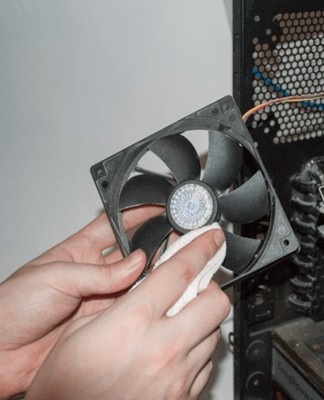
ಧೂಳಿನಿಂದ ಮಾನಿಟರ್ ಅನ್ನು ಸ್ವಚ್ಛಗೊಳಿಸಿ
ಮಾಲಿನ್ಯದಿಂದ ಮಾನಿಟರ್ನ ಮೇಲ್ಮೈಯನ್ನು ಶುಚಿಗೊಳಿಸುವುದನ್ನು ಮೂರು ಸತತ ಹಂತಗಳಲ್ಲಿ ನಡೆಸಲಾಗುತ್ತದೆ:
- ಔಟ್ಲೆಟ್ನಿಂದ PC ಅನ್ನು ಅನ್ಪ್ಲಗ್ ಮಾಡಿ. ಮೊದಲು ನೀವು ಕಂಪ್ಯೂಟರ್ ಮತ್ತು ಅದಕ್ಕೆ ಸಂಪರ್ಕಗೊಂಡಿರುವ ಎಲ್ಲಾ ಸಾಧನಗಳನ್ನು ಆಫ್ ಮಾಡಬೇಕಾಗುತ್ತದೆ. ಮಾನಿಟರ್ ಪ್ಲಗ್ ಇನ್ ಆಗಿರುವಾಗ ಅದನ್ನು ಸ್ವಚ್ಛಗೊಳಿಸಬೇಡಿ.
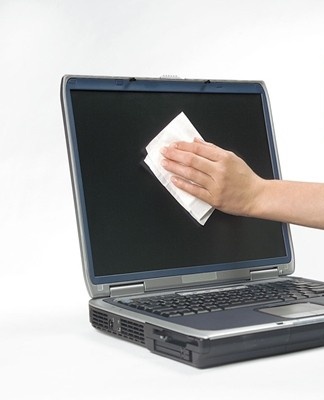
- ಮೇಲ್ಮೈಯನ್ನು ಒರೆಸಿ. ಮಾನಿಟರ್ ಅನ್ನು ಸ್ವಲ್ಪ ಒದ್ದೆಯಾದ ಬಟ್ಟೆಯಿಂದ ಒರೆಸಬೇಕು. ಮೇಲ್ಮೈಯನ್ನು ಸಂಪೂರ್ಣವಾಗಿ, ಸಲೀಸಾಗಿ ಸ್ಕ್ರಬ್ ಮಾಡಿ.
- ಮಾನಿಟರ್ನ ಪುನರಾವರ್ತಿತ ಒರೆಸುವಿಕೆ. ಮೇಲ್ಮೈಯನ್ನು ಮತ್ತೆ ಒರೆಸುವಾಗ, ಒಣ ಬಟ್ಟೆ ಅಥವಾ ಟವೆಲ್ ಬಳಸಿ. ಕಲೆಗಳ ಕುರುಹುಗಳು ಗೋಚರಿಸುವ ಸ್ಥಳಗಳಿಗೆ ನಿರ್ದಿಷ್ಟ ಗಮನವನ್ನು ನೀಡಲಾಗುತ್ತದೆ.
ಆರ್ದ್ರ ಚಿಂದಿ ಬದಲಿಗೆ, ನೀವು ವಿಶೇಷವಾಗಿ ವಿನ್ಯಾಸಗೊಳಿಸಿದ ವಿಶೇಷ ಟವೆಲ್ಗಳನ್ನು ಬಳಸಬಹುದು ವೈಯಕ್ತಿಕ ಕಂಪ್ಯೂಟರ್ ಪರದೆಗಳನ್ನು ಸ್ವಚ್ಛಗೊಳಿಸಿ ಮತ್ತು ಲ್ಯಾಪ್ಟಾಪ್ಗಳು.
ಮೌಸ್ ಅನ್ನು ಸ್ವಚ್ಛಗೊಳಿಸಲು ಹೇಗೆ
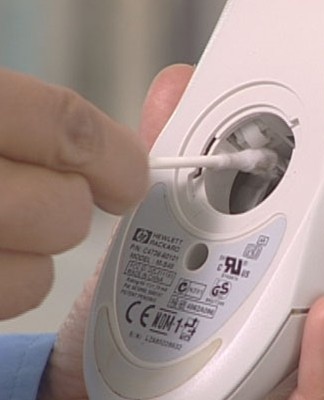
ಲೇಸರ್ ಇಲಿಗಳು ಸಾಮಾನ್ಯವಾಗಿ ಕೊಳಕು ಮತ್ತು ಆದ್ದರಿಂದ ಕೊಳೆಯನ್ನು ತೆಗೆದುಹಾಕಲು ನಿಯಮಿತವಾಗಿ ಸ್ವಚ್ಛಗೊಳಿಸಬೇಕಾಗುತ್ತದೆ. ಹೆಚ್ಚಾಗಿ, ಕೊಳಕು ಕಣಗಳು ಪೀಫಲ್ನಲ್ಲಿ ಸಂಗ್ರಹಗೊಳ್ಳುತ್ತವೆ, ಇದು ಸಾಧನವನ್ನು ಕಡಿಮೆ ಪರಿಣಾಮಕಾರಿಯಾಗಿ ಮಾಡುತ್ತದೆ. ಶುಚಿಗೊಳಿಸುವಾಗ, ಲೇಸರ್ ಮ್ಯಾನಿಪ್ಯುಲೇಟರ್ನ ಮೇಲ್ಮೈಯನ್ನು ಆಲ್ಕೋಹಾಲ್ ದ್ರಾವಣದಲ್ಲಿ ನೆನೆಸಿದ ಟವೆಲ್ನಿಂದ ನಾಶಗೊಳಿಸಲಾಗುತ್ತದೆ. ಅದೇ ಸಮಯದಲ್ಲಿ, ಮೌಸ್ ಅನ್ನು ಮುರಿಯದಂತೆ ನೀವು ಒತ್ತುವಂತಿಲ್ಲ.
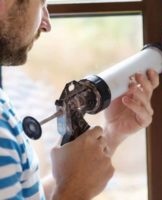
ಸಾಧನದ ಒಳಭಾಗವನ್ನು ಸ್ವಚ್ಛಗೊಳಿಸಲು, ನೀವು ಪ್ಲಾಸ್ಟಿಕ್ ಕವಚವನ್ನು ತೆಗೆದುಹಾಕಬೇಕಾಗುತ್ತದೆ, ನಂತರ ಹತ್ತಿ ಸ್ವ್ಯಾಬ್ ಅನ್ನು ಬಳಸಿ, ಮೈಕ್ರೊ ಸರ್ಕ್ಯೂಟ್, ಚಕ್ರ ಮತ್ತು ಕವಚದ ಒಳಭಾಗವನ್ನು ನಿಧಾನವಾಗಿ ಒರೆಸಿ.
ಕೀಬೋರ್ಡ್ ಅನ್ನು ದೂರವಿಡಿ
ಕೀಬೋರ್ಡ್ ಮೇಲ್ಮೈಯ ಶುಚಿಗೊಳಿಸುವಿಕೆಯನ್ನು ಕನಿಷ್ಠ ತಿಂಗಳಿಗೊಮ್ಮೆ ನಡೆಸಲಾಗುತ್ತದೆ. ಇದು ಕೀಗಳ ನಡುವೆ ಧೂಳು ಮತ್ತು ಕಸವನ್ನು ಸಂಗ್ರಹಿಸುವುದನ್ನು ತಡೆಯುತ್ತದೆ. ಬಾಹ್ಯ ಸಮಯದಲ್ಲಿ ಸ್ವಚ್ಛಗೊಳಿಸುವ ಕೀಬೋರ್ಡ್ ನೀವು ಅದನ್ನು ತಲೆಕೆಳಗಾಗಿ ತಿರುಗಿಸಬೇಕು ಮತ್ತು ಅದನ್ನು ಅಲ್ಲಾಡಿಸಬೇಕು ಇದರಿಂದ ಶಿಲಾಖಂಡರಾಶಿಗಳು ಹೊರಬರುತ್ತವೆ. ಅದರ ನಂತರ, ಕೀಗಳ ನಡುವೆ, ಎಲ್ಲವನ್ನೂ ಬ್ರಷ್ನಿಂದ ಸಂಪೂರ್ಣವಾಗಿ ಸ್ವಚ್ಛಗೊಳಿಸಲಾಗುತ್ತದೆ.
ಕೀಬೋರ್ಡ್ ಒಳಭಾಗವನ್ನು ಸ್ವಚ್ಛಗೊಳಿಸಲು, ನೀವು ಪ್ರತಿ ಕೀಲಿಯನ್ನು ತೆಗೆದುಹಾಕಬೇಕು ಮತ್ತು ವ್ಯಾಕ್ಯೂಮ್ ಕ್ಲೀನರ್ನೊಂದಿಗೆ ಎಲ್ಲವನ್ನೂ ಸ್ಫೋಟಿಸಬೇಕು.
ಉಪಯುಕ್ತ ಸಲಹೆಗಳು ಮತ್ತು ತಡೆಗಟ್ಟುವಿಕೆ
ಸಿಸ್ಟಮ್ ಘಟಕಕ್ಕೆ ಸರಿಯಾದ ಕಾಳಜಿ ಬೇಕು, ಆದ್ದರಿಂದ ನೀವು ಅದನ್ನು ತಿಂಗಳಿಗೆ 1-2 ಬಾರಿ ಧೂಳಿನಿಂದ ಒರೆಸಬೇಕು. ಮೊದಲನೆಯದಾಗಿ, ಹೊರಗಿನ ಧೂಳು ಒಳಗೆ ಬರದಂತೆ ಘಟಕದ ಹೊರಗಿನ ಗೋಡೆಗಳನ್ನು ಸ್ವಚ್ಛಗೊಳಿಸಲು ಅವಶ್ಯಕ. ನಂತರ ನೀವು ಒಳಭಾಗವನ್ನು ನಿರ್ವಾತಗೊಳಿಸಬೇಕು ಮತ್ತು ಬ್ರಷ್ನಿಂದ ಒರೆಸಬೇಕು.
ಪ್ರತಿ 3-4 ತಿಂಗಳಿಗೊಮ್ಮೆ, ವಿದ್ಯುತ್ ಸರಬರಾಜನ್ನು ಡಿಸ್ಅಸೆಂಬಲ್ ಮಾಡುವುದು ಅವಶ್ಯಕ, ಏಕೆಂದರೆ ಅಲ್ಲಿ ಧೂಳು ಕೂಡ ಸಂಗ್ರಹಗೊಳ್ಳುತ್ತದೆ, ಅದು ಸಾಮಾನ್ಯವಾಗಿ ಸಿಸ್ಟಮ್ ಯೂನಿಟ್ ಒಳಗೆ ಸಿಗುತ್ತದೆ. ವಿದ್ಯುತ್ ಸರಬರಾಜನ್ನು ಶುಚಿಗೊಳಿಸುವಾಗ, ಸಂಕೋಚಕ, ವ್ಯಾಕ್ಯೂಮ್ ಕ್ಲೀನರ್ ಅಥವಾ ಏರ್-ಟೈಪ್ ಕ್ಲೀನರ್ ಅನ್ನು ಬಳಸಿ.
ಯಾವುದನ್ನು ಬಳಸಬಾರದು
ಸಂಗ್ರಹವಾದ ಕೊಳಕುಗಳಿಂದ ವೈಯಕ್ತಿಕ ಕಂಪ್ಯೂಟರ್ ಅನ್ನು ಸ್ವಚ್ಛಗೊಳಿಸಲು ಎಲ್ಲಾ ಸಾಧನಗಳನ್ನು ಬಳಸಲಾಗುವುದಿಲ್ಲ ಮತ್ತು ಆದ್ದರಿಂದ ಏನು ಬಳಸಬಾರದು ಎಂಬುದನ್ನು ಮುಂಚಿತವಾಗಿ ನಿರ್ಧರಿಸಲು ಅವಶ್ಯಕವಾಗಿದೆ.
ಒದ್ದೆಯಾದ ಚಿಂದಿ ಮತ್ತು ಸ್ಪಂಜುಗಳು
ಒದ್ದೆಯಾದ ಸ್ಪಂಜುಗಳು ಅಥವಾ ಬಟ್ಟೆಗಳಿಂದ ಕಂಪ್ಯೂಟರ್ ಅನ್ನು ಸ್ವಚ್ಛಗೊಳಿಸಬಹುದು ಎಂದು ಕೆಲವರು ಭಾವಿಸುತ್ತಾರೆ, ಆದರೆ ಅದು ಹಾಗಲ್ಲ. ನೀರಿನಲ್ಲಿ ನೆನೆಸಿದ ಬಟ್ಟೆಗಳನ್ನು ಕ್ಯಾಬಿನೆಟ್ನ ಹೊರಭಾಗವನ್ನು ಒರೆಸಲು ಮಾತ್ರ ಬಳಸಬೇಕು. ಒಳಭಾಗವನ್ನು ಒದ್ದೆಯಾದ ಬಟ್ಟೆಯಿಂದ ಒರೆಸಲು ಇದು ವಿರುದ್ಧಚಿಹ್ನೆಯನ್ನು ಹೊಂದಿದೆ, ಏಕೆಂದರೆ ಇದು ಮದರ್ಬೋರ್ಡ್ ಅನ್ನು ಹಾನಿಗೊಳಿಸುತ್ತದೆ.
ಸ್ಪಂಜುಗಳು ಅಥವಾ ಒಣ ಬಟ್ಟೆಗಳನ್ನು ಮಾತ್ರ ಬಳಸಲು ತಜ್ಞರು ಶಿಫಾರಸು ಮಾಡುತ್ತಾರೆ.
ಕೂದಲು ಒಣಗಿಸುವ ಯಂತ್ರ
ಧೂಳನ್ನು ಸ್ಫೋಟಿಸಲು ಸಂಕೋಚಕಗಳು ಅಥವಾ ನಿರ್ವಾಯು ಮಾರ್ಜಕಗಳನ್ನು ಹೆಚ್ಚಾಗಿ ಬಳಸಲಾಗುತ್ತದೆ ಎಂಬುದು ರಹಸ್ಯವಲ್ಲ. ಆದಾಗ್ಯೂ, ಕೆಲವು ಜನರು ಈ ಸಾಧನಗಳನ್ನು ಹೊಂದಿಲ್ಲ ಮತ್ತು ಬದಲಿಗೆ ಮನೆಯ ಹೇರ್ ಡ್ರೈಯರ್ ಅನ್ನು ಬಳಸಲು ನಿರ್ಧರಿಸುತ್ತಾರೆ. ಇದನ್ನು ಮಾಡಲಾಗುವುದಿಲ್ಲ, ಏಕೆಂದರೆ ಮನೆಯ ಹೇರ್ ಡ್ರೈಯರ್ಗಳ ಆಧುನಿಕ ಮಾದರಿಗಳು ದೇಹದಾದ್ಯಂತ ಧೂಳಿನ ಕಣಗಳನ್ನು ಮಾತ್ರ ಹರಡುತ್ತವೆ, ನಂತರ ಅವು ಮತ್ತೆ ಪ್ರೊಸೆಸರ್, ವೀಡಿಯೊ ಕಾರ್ಡ್ ಮತ್ತು ಇತರ ಘಟಕಗಳ ಮೇಲ್ಮೈಯಲ್ಲಿ ನೆಲೆಗೊಳ್ಳುತ್ತವೆ .
ಹತ್ತಿ ಸ್ವೇಬ್ಗಳು, ಟವೆಲ್ಗಳು
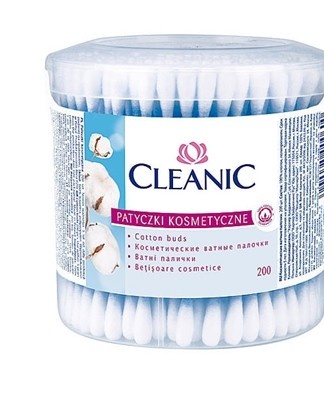
ಧೂಳಿನಿಂದ ಮದರ್ಬೋರ್ಡ್ನಲ್ಲಿ ಕಠಿಣವಾಗಿ ತಲುಪುವ ಸ್ಥಳಗಳನ್ನು ಸ್ವಚ್ಛಗೊಳಿಸುವಾಗ, ಕೆಲವರು ಹತ್ತಿ ಸ್ವೇಬ್ಗಳೊಂದಿಗೆ ಒರೆಸುವ ಬಟ್ಟೆಗಳನ್ನು ಬಳಸುತ್ತಾರೆ. ನೀವು ಅವುಗಳನ್ನು ಬಳಸಬಾರದು, ಏಕೆಂದರೆ ಚೂಪಾದ ಉತ್ಪನ್ನಗಳೊಂದಿಗೆ ಸಂಪರ್ಕದಲ್ಲಿ, ಈ ವಸ್ತುಗಳು ವಿಭಜಿಸಲು ಪ್ರಾರಂಭಿಸುತ್ತವೆ. ಕರವಸ್ತ್ರ ಮತ್ತು ಹತ್ತಿ ಸ್ವೇಬ್ಗಳ ಸಣ್ಣ ಕಣಗಳು ಮೇಲ್ಮೈಯಲ್ಲಿ ಉಳಿಯುತ್ತವೆ ಎಂಬ ಅಂಶಕ್ಕೆ ಇದು ಕಾರಣವಾಗುತ್ತದೆ.
ಅದರ ಬದಲಾಗಿ, ಅದರ ಬಿಗಿತದಿಂದಾಗಿ ವಿಭಜಿಸದ ಫ್ಲಾನಲ್ ಬಟ್ಟೆಯನ್ನು ಬಳಸುವುದು ಉತ್ತಮ.
ಎಥೆನಾಲ್
ಮಾನಿಟರ್, ಮೌಸ್, ಕೀಬೋರ್ಡ್ ಮತ್ತು ಕಂಪ್ಯೂಟರ್ ಕೇಸ್ ಅನ್ನು ಅಳಿಸಲು ಈಥೈಲ್ ಆಲ್ಕೋಹಾಲ್ ಅನ್ನು ಬಳಸಬೇಡಿ. ಇದು ಆಕ್ಸಿಡೀಕರಣದ ಬೆಳವಣಿಗೆಗೆ ಕೊಡುಗೆ ನೀಡುವ ಘಟಕಗಳನ್ನು ಒಳಗೊಂಡಿದೆ. ಅಂತಹ ಆಲ್ಕೋಹಾಲ್ನಲ್ಲಿ ನೆನೆಸಿದ ಬಟ್ಟೆಯಿಂದ ನೀವು ಮಾನಿಟರ್ ಅನ್ನು ಒರೆಸಿದರೆ, ವಿರೋಧಿ ಪ್ರತಿಫಲಿತ ಲೇಪನವು ಹಾನಿಗೊಳಗಾಗುತ್ತದೆ.
ಅಮೋನಿಯಾ, ಅಸಿಟೋನ್, ಟೊಲ್ಯೂನ್ ಹೊಂದಿರುವ ಉತ್ಪನ್ನಗಳು
ಟೊಲ್ಯೂನ್, ಅಸಿಟೋನ್ ಮತ್ತು ಅಮೋನಿಯಾ ಮದರ್ಬೋರ್ಡ್ಗೆ ಹಾನಿಯಾಗಬಹುದು, ಆದ್ದರಿಂದ ಈ ವಸ್ತುಗಳನ್ನು ಹೊಂದಿರುವ ಸ್ವಚ್ಛಗೊಳಿಸುವ ಉತ್ಪನ್ನಗಳನ್ನು ಬಳಸಬೇಡಿ. ಧೂಳು ಸಂಗ್ರಾಹಕವನ್ನು ಬಳಸುವ ಮೊದಲು, ಅದನ್ನು ತಯಾರಿಸುವ ಘಟಕಗಳೊಂದಿಗೆ ನೀವೇ ಪರಿಚಿತರಾಗಿರಬೇಕು.
ತೀರ್ಮಾನ
ವೈಯಕ್ತಿಕ ಕಂಪ್ಯೂಟರ್ಗಳ ಮಾಲೀಕರು ನಿಯತಕಾಲಿಕವಾಗಿ ಸಿಸ್ಟಮ್ ಘಟಕವನ್ನು ಸ್ವಚ್ಛಗೊಳಿಸಬೇಕು. ಅದಕ್ಕೂ ಮೊದಲು, ಮದರ್ಬೋರ್ಡ್, ಮೌಸ್, ಕೀಬೋರ್ಡ್ ಮತ್ತು ಮಾನಿಟರ್ ಅನ್ನು ಸ್ವಚ್ಛಗೊಳಿಸುವ ಮೂಲಭೂತ ಶಿಫಾರಸುಗಳನ್ನು ನೀವು ಅರ್ಥಮಾಡಿಕೊಳ್ಳಬೇಕು, ಜೊತೆಗೆ ಧೂಳನ್ನು ತೆಗೆದುಹಾಕುವ ವಿಧಾನಗಳೊಂದಿಗೆ ನೀವೇ ಪರಿಚಿತರಾಗಿರಬೇಕು.