
ವಿವಿಧ ಮಾದರಿಗಳ ಪ್ರಿಂಟರ್ ಅನ್ನು ತ್ವರಿತವಾಗಿ ಸ್ವಚ್ಛಗೊಳಿಸಲು ಹೇಗೆ ಹಂತ-ಹಂತದ ಸೂಚನೆಗಳು
ಮುದ್ರಕಗಳ ದೀರ್ಘಾವಧಿಯ ಬಳಕೆಯ ನಂತರ, ಮುದ್ರಣದ ನಂತರ ಹಾಳೆಗಳ ಮೇಲ್ಮೈಯಲ್ಲಿ ಕಪ್ಪು ಗೆರೆಗಳು ಕಾಣಿಸಿಕೊಳ್ಳಬಹುದು. ಒಟ್ಟಾರೆ ಮುದ್ರಣ ಗುಣಮಟ್ಟವು ಹದಗೆಡುತ್ತದೆ ಮತ್ತು ಚಿತ್ರಗಳು ಮತ್ತು ಪಠ್ಯ ಮುದ್ರಣ ಕಳಪೆಯಾಗಿದೆ. ಪ್ರಿಂಟ್ಹೆಡ್ನ ಮಾಲಿನ್ಯದ ಕಾರಣದಿಂದಾಗಿ ಈ ಎಲ್ಲಾ ಸಮಸ್ಯೆಗಳು ಕಾಣಿಸಿಕೊಳ್ಳುತ್ತವೆ ಮತ್ತು ಆದ್ದರಿಂದ, ಮತ್ತೆ ಸರಿಯಾಗಿ ಮುದ್ರಣವನ್ನು ಪ್ರಾರಂಭಿಸಲು ಸಾಧನವನ್ನು ಪಡೆಯಲು, ಪ್ರಿಂಟರ್ ಅನ್ನು ಹೇಗೆ ಸ್ವಚ್ಛಗೊಳಿಸಬೇಕು ಎಂಬುದನ್ನು ನೀವು ಲೆಕ್ಕಾಚಾರ ಮಾಡಬೇಕಾಗುತ್ತದೆ.
ವಿಷಯ
- 1 ಮಾಲಿನ್ಯದ ಕಾರಣಗಳು ಮತ್ತು ಚಿಹ್ನೆಗಳು
- 2 ಪ್ರಿಂಟ್ ಹೆಡ್ ಫ್ಲಶಿಂಗ್
- 3 ಸ್ವಚ್ಛಗೊಳಿಸಲು ಹೇಗೆ
- 4 ಸರಿಯಾಗಿ ಮರುಸ್ಥಾಪಿಸುವುದು ಹೇಗೆ
- 5 ಕಾರ್ಟ್ ಮಾಪನಾಂಕ ನಿರ್ಣಯ
- 6 ಲೇಸರ್ ಪ್ರಿಂಟರ್ ಅನ್ನು ಹೇಗೆ ಸ್ವಚ್ಛಗೊಳಿಸುವುದು
- 7 ನಿಮ್ಮ ಲೇಸರ್ ಪ್ರಿಂಟರ್ ಅನ್ನು ನೀವೇ ಏಕೆ ಸ್ವಚ್ಛಗೊಳಿಸಬಾರದು
- 8 ಹೀರಿಕೊಳ್ಳುವಿಕೆಯನ್ನು ಹೇಗೆ ಸ್ವಚ್ಛಗೊಳಿಸುವುದು
- 9 Canon Pixma MP 250, MP 230 ಇಂಕ್ಜೆಟ್ ಪ್ರಿಂಟರ್ ಕಾರ್ಟ್ರಿಡ್ಜ್ ಅನ್ನು ಫ್ಲಶ್ ಮಾಡುವುದು ಹೇಗೆ
- 10 ರೋಗನಿರೋಧಕ
- 11 ತೀರ್ಮಾನ
ಮಾಲಿನ್ಯದ ಕಾರಣಗಳು ಮತ್ತು ಚಿಹ್ನೆಗಳು
ಲೇಸರ್ ಮತ್ತು ಇಂಕ್ಜೆಟ್ ಉತ್ಪನ್ನಗಳು ಮಾಲಿನ್ಯದ ವಿವಿಧ ಚಿಹ್ನೆಗಳು ಮತ್ತು ಕಾರಣಗಳನ್ನು ಹೊಂದಿವೆ.
ಜೆಟ್
ಇಂಕ್ಜೆಟ್ ಮುದ್ರಕಗಳನ್ನು ಈಗಾಗಲೇ ಬಳಕೆಯಲ್ಲಿಲ್ಲದ ಸಾಧನಗಳೆಂದು ಪರಿಗಣಿಸಲಾಗಿದೆ ಮತ್ತು ಆದ್ದರಿಂದ ಹೆಚ್ಚಾಗಿ ಬಳಸಲಾಗುವುದಿಲ್ಲ. ಈ ಮುದ್ರಕಗಳ ಮುಖ್ಯ ಅನನುಕೂಲವೆಂದರೆ ಅವು ಬೇಗನೆ ಒಡೆಯುತ್ತವೆ.ಇಂಕ್ಜೆಟ್ ಮಾದರಿಗಳೊಂದಿಗಿನ ಅತ್ಯಂತ ಸಾಮಾನ್ಯ ಸಮಸ್ಯೆಯೆಂದರೆ ಮುದ್ರಣ ಮಾಡುವಾಗ ಕಪ್ಪು ಗೆರೆಗಳು ಕಾಣಿಸಿಕೊಳ್ಳುತ್ತವೆ. ಪ್ರಿಂಟರ್ನಲ್ಲಿನ ಕೊಳಕು ಕಾರಣ ಅವು ಕಾಣಿಸಿಕೊಳ್ಳುತ್ತವೆ. ಯಂತ್ರ ಮಾಲಿನ್ಯಕ್ಕೆ ಮುಖ್ಯ ಕಾರಣವೆಂದರೆ ಸೂಕ್ತವಲ್ಲದ ಶಾಯಿಯ ಬಳಕೆ ಎಂದು ನಂಬಲಾಗಿದೆ. ಆದ್ದರಿಂದ, ಶಾಯಿಯನ್ನು ಬಳಸುವ ಮೊದಲು, ಅದು ಇಂಕ್ಜೆಟ್ ಯಂತ್ರದೊಂದಿಗೆ ಹೊಂದಿಕೊಳ್ಳುತ್ತದೆ ಎಂದು ನೀವು ಖಚಿತಪಡಿಸಿಕೊಳ್ಳಬೇಕು.
ಲೇಸರ್
ಹೆಚ್ಚಾಗಿ, ಲೇಸರ್ ಮಾದರಿಗಳನ್ನು ಮುದ್ರಣಕ್ಕಾಗಿ ಬಳಸಲಾಗುತ್ತದೆ, ಇದು ಉತ್ತಮ ಮುದ್ರಣ ಗುಣಮಟ್ಟ ಮತ್ತು ಬಾಳಿಕೆಗಳಲ್ಲಿ ಇಂಕ್ಜೆಟ್ ಮಾದರಿಗಳಿಂದ ಭಿನ್ನವಾಗಿರುತ್ತದೆ. ಆದಾಗ್ಯೂ, ಅಂತಹ ಸಾಧನಗಳು ಕೆಲವೊಮ್ಮೆ ಪೇಪರ್ ಸ್ಮಡ್ಜ್ಗಳೊಂದಿಗೆ ಸಮಸ್ಯೆಗಳನ್ನು ಹೊಂದಿವೆ. ಯಂತ್ರವನ್ನು ದೀರ್ಘಕಾಲದವರೆಗೆ ಬಳಸದಿದ್ದಾಗ ಕಾಗದದ ಮೇಲೆ ಕಪ್ಪು ಗೆರೆಗಳು ಮತ್ತು ಕಲೆಗಳು ಕಾಣಿಸಿಕೊಳ್ಳುತ್ತವೆ. ಇದು ಶಾಯಿ ಒಣಗಲು ಕಾರಣವಾಗುತ್ತದೆ ಮತ್ತು ಪ್ರಿಂಟ್ ಹೆಡ್ ಅನ್ನು ತ್ವರಿತವಾಗಿ ಮುಚ್ಚುತ್ತದೆ. ನೀವು ಅದನ್ನು ದೀರ್ಘಕಾಲದವರೆಗೆ ಸ್ವಚ್ಛಗೊಳಿಸದಿದ್ದರೆ ಅದು ಮುಚ್ಚಿಹೋಗಬಹುದು.
ಪ್ರಿಂಟ್ ಹೆಡ್ ಫ್ಲಶಿಂಗ್
ತಲೆಯನ್ನು ತೊಳೆಯಲು ಹಲವಾರು ವಿಧಾನಗಳಿವೆ, ಅದನ್ನು ನೀವೇ ಪರಿಚಿತರಾಗಿರಬೇಕು.
ವಸ್ತು
ಕೆಲವು ಜನರು ಯಂತ್ರಾಂಶ ವಿಧಾನವನ್ನು ಬಳಸಿಕೊಂಡು ಮುದ್ರಣ ಸಾಧನದ ಕಾರ್ಯಾಚರಣೆಯನ್ನು ಪುನಃಸ್ಥಾಪಿಸಲು ಬಯಸುತ್ತಾರೆ.
ಆಪರೇಟಿಂಗ್ ಸಿಸ್ಟಮ್ ಪರಿಕರಗಳನ್ನು ಬಳಸುವುದು
ಅಂತರ್ನಿರ್ಮಿತ ಆಪರೇಟಿಂಗ್ ಸಿಸ್ಟಮ್ ಉಪಕರಣಗಳು ಪ್ರಿಂಟರ್ ಕಾರ್ಯಕ್ಷಮತೆಯನ್ನು ಪ್ರಮಾಣೀಕರಿಸಲು ನಿಮಗೆ ಅನುಮತಿಸುತ್ತದೆ. ಇದನ್ನು ಮಾಡಲು, ನೀವು ಈ ಹಂತಗಳನ್ನು ಅನುಸರಿಸಬೇಕು:
- ಸಾಧನವನ್ನು ವೈಯಕ್ತಿಕ ಕಂಪ್ಯೂಟರ್ಗೆ ಸಂಪರ್ಕಪಡಿಸಿ ಮತ್ತು ಅಗತ್ಯವಿರುವ ಎಲ್ಲಾ ಡ್ರೈವರ್ಗಳನ್ನು ಸ್ಥಾಪಿಸಿ;
- ಕಾರ್ಟ್ರಿಡ್ಜ್ ಮುದ್ರಿಸಲು ಸಾಕಷ್ಟು ಶಾಯಿಯನ್ನು ಹೊಂದಿದೆ ಎಂದು ಖಚಿತಪಡಿಸಿಕೊಳ್ಳಿ;
- ಟ್ರೇನಲ್ಲಿ ಹಲವಾರು A4 ಹಾಳೆಗಳನ್ನು ಲೋಡ್ ಮಾಡಿ;
- "ಪ್ರಾರಂಭ" ಮೆನು ಮೂಲಕ, "ಸಾಧನಗಳು ಮತ್ತು ಮುದ್ರಕಗಳು" ಉಪಮೆನುವನ್ನು ನಮೂದಿಸಿ;
- ಅಗತ್ಯವಿರುವ ಪ್ರಿಂಟರ್ ಅನ್ನು ಆಯ್ಕೆ ಮಾಡಿ, ಅದರ ಮೇಲೆ ಬಲ ಕ್ಲಿಕ್ ಮಾಡಿ ಮತ್ತು "ಪ್ರಾಪರ್ಟೀಸ್" ತೆರೆಯಿರಿ;
- "ಸಲಕರಣೆ" ಉಪವಿಭಾಗಕ್ಕೆ ಹೋಗಿ ಮತ್ತು ಸಾಧನದ ಆಳವಾದ ಶುಚಿಗೊಳಿಸುವಿಕೆಯನ್ನು ಆಯ್ಕೆಮಾಡಿ;
- ಕಾರ್ಯವಿಧಾನದ ಅಂತ್ಯಕ್ಕಾಗಿ ನಿರೀಕ್ಷಿಸಿ ಮತ್ತು ಪಠ್ಯದೊಂದಿಗೆ ಪುಟವನ್ನು ಮುದ್ರಿಸಲು ಪ್ರಯತ್ನಿಸಿ;
- ಮುದ್ರಣದ ಸಮಯದಲ್ಲಿ ಹಾಳೆಯನ್ನು ಮತ್ತೆ ಕಪ್ಪು ಕಲೆಗಳಿಂದ ಮುಚ್ಚಿದರೆ, ಶುಚಿಗೊಳಿಸುವಿಕೆಯನ್ನು ಪುನರಾವರ್ತಿಸಲಾಗುತ್ತದೆ.
ಸುಧಾರಿತ ಪ್ರಿಂಟರ್ ವೈಶಿಷ್ಟ್ಯಗಳನ್ನು ಬಳಸುವುದು
ಕೆಲವು ಆಧುನಿಕ ಮಾದರಿಗಳು ಅಂತರ್ನಿರ್ಮಿತ ಹೆಚ್ಚುವರಿ ಶುಚಿಗೊಳಿಸುವ ಕಾರ್ಯಗಳನ್ನು ಹೊಂದಿವೆ. ಅವುಗಳನ್ನು ಬಳಸಲು, ಪ್ರಿಂಟರ್ನೊಂದಿಗೆ ಡಿಸ್ಕ್ನಲ್ಲಿ ಒದಗಿಸಲಾದ ವಿಶೇಷ ಸಾಫ್ಟ್ವೇರ್ ಅನ್ನು ನೀವು ಸ್ಥಾಪಿಸಬೇಕಾಗುತ್ತದೆ.
ಕೈಪಿಡಿ
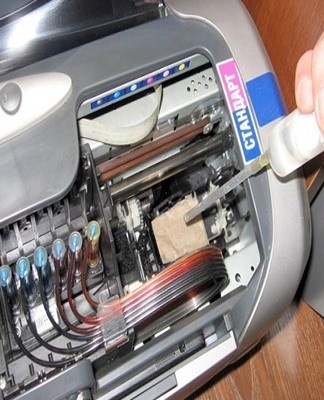
ಕೆಲವೊಮ್ಮೆ ಯಂತ್ರಾಂಶವನ್ನು ಸ್ವಚ್ಛಗೊಳಿಸುವುದು ಕೊಳೆಯನ್ನು ತೆಗೆದುಹಾಕಲು ಸಹಾಯ ಮಾಡುವುದಿಲ್ಲ ಮತ್ತು ನೀವು ಹಸ್ತಚಾಲಿತ ಶುಚಿಗೊಳಿಸುವಿಕೆಯನ್ನು ಎದುರಿಸಬೇಕಾಗುತ್ತದೆ.
ತಲೆ ತೆಗೆಯುವುದು ಹೇಗೆ
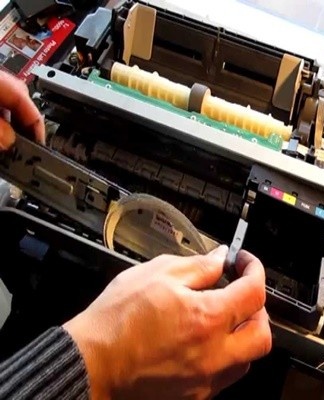
ಸ್ವಚ್ಛಗೊಳಿಸುವ ಮೊದಲು, ನೀವು ಪ್ರಿಂಟ್ಹೆಡ್ ಅನ್ನು ಹಸ್ತಚಾಲಿತವಾಗಿ ತೆಗೆದುಹಾಕಬೇಕಾಗುತ್ತದೆ. ಇದನ್ನು ಮಾಡಲು, ಮೇಲಿನ ಕವರ್ ತೆರೆಯಿರಿ ಮತ್ತು ಪಾರ್ಕಿಂಗ್ ಪ್ರದೇಶದಿಂದ ಟ್ರಕ್ ಅನ್ನು ತೆಗೆದುಹಾಕಿ.
ನಂತರ ಸಾಧನವನ್ನು ವಿದ್ಯುತ್ ಮೂಲದಿಂದ ಸಂಪರ್ಕ ಕಡಿತಗೊಳಿಸಲಾಗುತ್ತದೆ ಮತ್ತು ಇಂಕ್ ಕಾರ್ಟ್ರಿಡ್ಜ್ ಅನ್ನು ತೆಗೆದುಹಾಕಲಾಗುತ್ತದೆ.
ಪ್ರಿಂಟ್ಹೆಡ್ ಅನ್ನು ವಿಶೇಷ ಕ್ಲಿಪ್ಗಳನ್ನು ಬಳಸಿಕೊಂಡು ಲಗತ್ತಿಸಲಾಗಿದೆ, ಅದನ್ನು ಮೊದಲೇ ಬೇರ್ಪಡಿಸಬೇಕು. ಬಲಭಾಗದಲ್ಲಿ ಮೇಲಕ್ಕೆ ಏರುವ ಲಾಕಿಂಗ್ ಲಿವರ್ ಇದೆ. ನಂತರ ತಲೆಯನ್ನು ಮುದ್ರಕದಿಂದ ಎಚ್ಚರಿಕೆಯಿಂದ ತೆಗೆಯಬಹುದು.
ಸ್ವಚ್ಛಗೊಳಿಸಲು ಹೇಗೆ
ಕೊಳೆಯನ್ನು ತ್ವರಿತವಾಗಿ ಸ್ವಚ್ಛಗೊಳಿಸಲು ಹೇಗೆ ಮುಂಚಿತವಾಗಿ ನೀವೇ ಪರಿಚಿತರಾಗಿರಲು ಶಿಫಾರಸು ಮಾಡಲಾಗಿದೆ.
ಉಪಕರಣ
ನಿಮ್ಮ ಸಾಧನದಿಂದ ಶಾಯಿ ಮತ್ತು ಇತರ ಅವಶೇಷಗಳನ್ನು ಸ್ವಚ್ಛಗೊಳಿಸಲು ನಿಮಗೆ ಸಹಾಯ ಮಾಡಲು ಹಲವಾರು ಸಾಧನಗಳಿವೆ.
ಲಿಂಟ್ ಮುಕ್ತ ವಸ್ತು
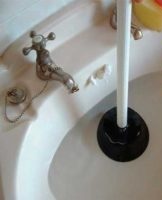
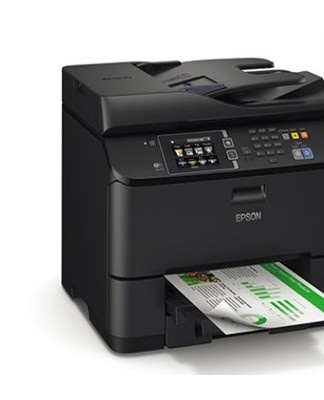
ಪ್ರಿಂಟರ್ ಕಾರ್ಟ್ರಿಡ್ಜ್ ಮತ್ತು ಯಂತ್ರದ ಇತರ ಭಾಗಗಳನ್ನು ಸ್ವಚ್ಛಗೊಳಿಸಲು ತುಪ್ಪುಳಿನಂತಿರುವ ಬಟ್ಟೆಗಳನ್ನು ಬಳಸಬೇಕೆಂದು ಅನೇಕ ಜನರು ಭಾವಿಸುತ್ತಾರೆ, ಆದರೆ ಇದು ಹಾಗಲ್ಲ. ಅಂತಹ ತಂತ್ರದೊಂದಿಗೆ ಕೆಲಸ ಮಾಡಲು, ಮೇಲ್ಮೈಯಲ್ಲಿ ಯಾವುದೇ ನಯಮಾಡು ಇಲ್ಲದ ವಸ್ತುಗಳನ್ನು ಬಳಸಲಾಗುತ್ತದೆ. ಲಿಂಟ್ ಬಟ್ಟೆಗಳು ಮುದ್ರಕಗಳಿಗೆ ಸೂಕ್ತವಲ್ಲ ಏಕೆಂದರೆ ಲಿಂಟ್ ಒರೆಸುವ ಮೇಲ್ಮೈಗೆ ಅಂಟಿಕೊಳ್ಳಲು ಪ್ರಾರಂಭಿಸುತ್ತದೆ. ಆದ್ದರಿಂದ, ಶುಚಿಗೊಳಿಸುವಾಗ, ಕಾಫಿ ಫಿಲ್ಟರ್ಗಳನ್ನು ಅಥವಾ ಸಾಮಾನ್ಯ ದಪ್ಪ ಕಾಗದವನ್ನು ಬಳಸಿ.
ಸೂಜಿಯೊಂದಿಗೆ ಸಿರಿಂಜ್ಗಳು
ಮೊಗ್ಗುಗಳನ್ನು ತೊಳೆಯಲು ವೈದ್ಯಕೀಯ ಸಿರಿಂಜ್ಗಳನ್ನು ಬಳಸಲು ಕೆಲವು ತಜ್ಞರು ಶಿಫಾರಸು ಮಾಡುತ್ತಾರೆ. ಅವರು ತುಂಬಾ ದೊಡ್ಡದಾಗಿರಬಾರದು, ಪ್ರಮಾಣಿತ 2-3 ಮಿಲಿಲೀಟರ್ಗಳು ಸಾಕಷ್ಟು ಇರುತ್ತದೆ. ಶುಚಿಗೊಳಿಸುವ ದ್ರವವನ್ನು ಸೆಳೆಯಲು ಮತ್ತು ಮಣ್ಣಾದ ತಲೆಗೆ ಚುಚ್ಚಲು ಸಿರಿಂಜ್ಗಳನ್ನು ಬಳಸಲಾಗುತ್ತದೆ.
ಒಳಗೆ ದ್ರವವನ್ನು ಪಡೆಯಲು, ನೀವು ಸಿರಿಂಜ್ನಲ್ಲಿ ಸೂಜಿಯನ್ನು ಹಾಕಬೇಕಾಗುತ್ತದೆ. ಅದೇ ಸಮಯದಲ್ಲಿ, ವಿಶೇಷ ಶಾಯಿ ಸೂಜಿಗಳನ್ನು ಬಳಸಿ ತಜ್ಞರು ಸಲಹೆ ನೀಡುತ್ತಾರೆ. ಅಡಾಪ್ಟರ್ ಬಳಸಿ ನೀವು ಅವುಗಳನ್ನು ಸಿರಿಂಜ್ ಮೇಲೆ ಹಾಕಬಹುದು.
ಕಡಿಮೆ ಬದಿಗಳೊಂದಿಗೆ ಪ್ಲಾಸ್ಟಿಕ್ ಕಂಟೇನರ್
ಭಾಗವನ್ನು ಒದ್ದೆಯಾದ ಬಟ್ಟೆ ಅಥವಾ ಒದ್ದೆಯಾದ ಕಾಗದದಿಂದ ತೊಳೆಯಬೇಕಾದರೆ, ಶುಚಿಗೊಳಿಸುವ ದ್ರವಕ್ಕಾಗಿ ನಿಮಗೆ ಕಂಟೇನರ್ ಅಗತ್ಯವಿರುತ್ತದೆ. ಕಡಿಮೆ ಅಂಚುಗಳೊಂದಿಗೆ ಪ್ಲಾಸ್ಟಿಕ್ ಕಂಟೇನರ್ ಅನ್ನು ಬಳಸುವುದು ಅವಶ್ಯಕ, ಏಕೆಂದರೆ ಇದು ಅತ್ಯಂತ ಅನುಕೂಲಕರವಾಗಿದೆ. ಕಾನ್ಕೇವ್ ಮುಚ್ಚಳಗಳು, ಸಣ್ಣ ಆಹಾರ ಧಾರಕಗಳು ಮತ್ತು ಟ್ರೇಗಳನ್ನು ಸಾಮಾನ್ಯವಾಗಿ ಅಂತಹ ಪಾತ್ರೆಗಳಾಗಿ ಬಳಸಲಾಗುತ್ತದೆ.
ಭಟ್ಟಿ ಇಳಿಸಿದ ನೀರು
ಕೆಲವು ಜನರು ಪ್ರಿಂಟರ್ಗಳನ್ನು ಸ್ವಚ್ಛಗೊಳಿಸಲು ವಿಶೇಷ ರಾಸಾಯನಿಕಗಳನ್ನು ಬಳಸಲು ಬಯಸುವುದಿಲ್ಲ ಮತ್ತು ಬದಲಿಗೆ ಸೌಮ್ಯವಾದ ಉತ್ಪನ್ನಗಳನ್ನು ಬಳಸುತ್ತಾರೆ. ಅವುಗಳಲ್ಲಿ ಒಂದು ಬಟ್ಟಿ ಇಳಿಸಿದ ನೀರು. ಸರಳ ನೀರು ಮತ್ತು ಆಲ್ಕೋಹಾಲ್ ಅನ್ನು ಬಳಸಲು ಇದು ವಿರುದ್ಧಚಿಹ್ನೆಯನ್ನು ಹೊಂದಿದೆ, ಏಕೆಂದರೆ ಈ ದ್ರವಗಳು ಮುದ್ರಣ ತಲೆಗೆ ಹಾನಿಯಾಗಬಹುದು.
ಬಟ್ಟಿ ಇಳಿಸಿದ ನೀರನ್ನು ಇತರ ಡಿಟರ್ಜೆಂಟ್ಗಳಿಂದ ಪ್ರತ್ಯೇಕವಾಗಿ ಬಳಸಬಹುದು ಅಥವಾ ಇದಕ್ಕೆ ವಿರುದ್ಧವಾಗಿ ಅವುಗಳನ್ನು ಬೆರೆಸಬಹುದು.
ಶುಚಿಗೊಳಿಸುವ ಏಜೆಂಟ್
ಕೊಳಕು ಮುದ್ರಕಗಳನ್ನು ಸ್ವಚ್ಛಗೊಳಿಸಲು ವಿಶೇಷ ಉತ್ಪನ್ನಗಳಿವೆ.
ಸೇವಾ ಪರಿಕರಗಳು
ಮುದ್ರಕಗಳಿಂದ ಕೊಳೆಯನ್ನು ತೆಗೆದುಹಾಕಲು ಪರಿಣಾಮಕಾರಿ ಪರಿಹಾರಗಳು:
- CL06-4. ಇದು ವಿಶೇಷವಾಗಿ ಮುದ್ರಣ ಯಂತ್ರಗಳಿಗೆ ಬಳಸಲಾಗುವ ಪರಿಣಾಮಕಾರಿ ಶುಚಿಗೊಳಿಸುವ ದ್ರವವಾಗಿದೆ. ಈ ಉಪಕರಣದ ಅನುಕೂಲಗಳು ಲೇಸರ್ ಮತ್ತು ಇಂಕ್ಜೆಟ್ ಮಾದರಿಗಳನ್ನು ಸ್ವಚ್ಛಗೊಳಿಸಲು ಬಳಸಬಹುದು ಎಂಬ ಅಂಶವನ್ನು ಒಳಗೊಂಡಿರುತ್ತದೆ.
- PCS-100MDP. ಒಣಗಿದ ಶಾಯಿಯ ಕುರುಹುಗಳ ವಿರುದ್ಧದ ಹೋರಾಟದಲ್ಲಿ ಅತ್ಯಗತ್ಯ ಸಾಧನ. ದ್ರವವು ಯಾವುದೇ ಒಣಗಿದ ಕೊಳೆಯನ್ನು ನಾಶಪಡಿಸುವ ಜಾಡಿನ ಅಂಶಗಳನ್ನು ಒಳಗೊಂಡಿದೆ.
ನಿಮ್ಮ ಸ್ವಂತ ಕೈಗಳಿಂದ
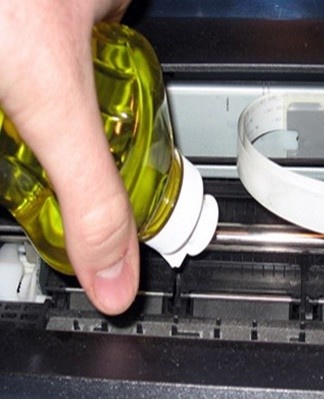
ನಿಮ್ಮ ಸ್ವಂತ ಕೈಗಳಿಂದ ಕೊಳೆಯನ್ನು ತೆಗೆದುಹಾಕಲು ಶುಚಿಗೊಳಿಸುವ ಏಜೆಂಟ್ ಅನ್ನು ಬಳಸುವುದು ತುಂಬಾ ಸುಲಭ. ಇದನ್ನು ಮಾಡಲು, ಒಂದು ತುಂಡು ಕಾಗದ ಅಥವಾ ಬಟ್ಟೆಯನ್ನು ತೆಗೆದುಕೊಂಡು ಅದನ್ನು ದ್ರವದಲ್ಲಿ ತೇವಗೊಳಿಸುವುದು ಸಾಕು. ನಂತರ, ತೇವಗೊಳಿಸಲಾದ ವಸ್ತುವನ್ನು ಬಳಸಿ, ಕೊಳಕು ಕಾರ್ಟ್ರಿಡ್ಜ್ ಮತ್ತು ತಲೆಯನ್ನು ನಿಧಾನವಾಗಿ ಒರೆಸಿ.
ಸ್ವಚ್ಛಗೊಳಿಸಲು ಹೇಗೆ
ಮುದ್ರಣ ಸಾಧನವನ್ನು ಸಂಪೂರ್ಣವಾಗಿ ಸ್ವಚ್ಛಗೊಳಿಸಲು ಮತ್ತು ಕೊಳೆಯನ್ನು ತೆಗೆದುಹಾಕಲು, ಈ ಕೆಳಗಿನ ಹಂತಗಳನ್ನು ಅನುಸರಿಸಿ:
- ಶುಚಿಗೊಳಿಸುವ ದ್ರವದೊಂದಿಗೆ ಬಟ್ಟೆಯನ್ನು ತೇವಗೊಳಿಸಿ;
- ತಲೆಯ ಮೇಲಿನ ಸಂಪರ್ಕಗಳಿಂದ ಯಾವುದೇ ಶಾಯಿ ಶೇಷವನ್ನು ಅಳಿಸಿಹಾಕು;
- ಸೀಲಿಂಗ್ ಗಮ್ ಅನ್ನು ತೊಳೆಯಿರಿ ಮತ್ತು ಒಣಗಿಸಿ;
- ಸೇವನೆಯ ಗ್ರಿಲ್ಗಳನ್ನು ಅಳಿಸಿಹಾಕು;
- ಡಿಟರ್ಜೆಂಟ್ ದ್ರಾವಣವನ್ನು ಸಿರಿಂಜ್ನಲ್ಲಿ ಸಂಗ್ರಹಿಸಿ ಮತ್ತು ಅದನ್ನು ತಲೆಗೆ ಹಿಸುಕು ಹಾಕಿ;
- ಎಲ್ಲಾ ಸಂಸ್ಕರಿಸಿದ ಮೇಲ್ಮೈಗಳನ್ನು ಬಟ್ಟಿ ಇಳಿಸಿದ ನೀರಿನಿಂದ ಒರೆಸಿ.
ಬಲವಾದ ತಡೆ ಇದ್ದರೆ
ಕೆಲವೊಮ್ಮೆ ನಳಿಕೆಗಳು ಮತ್ತು ತಲೆ ತುಂಬಾ ಕೊಳಕು ಆಗುತ್ತವೆ, ಅವುಗಳು ಹರಿಯುವುದನ್ನು ನಿಲ್ಲಿಸುತ್ತವೆ. ಇದು ಅತೀವವಾಗಿ ಮುಚ್ಚಿಹೋಗಿದ್ದರೆ, ನೀವು ಸಾಮಾನ್ಯ ವಿಧಾನದೊಂದಿಗೆ ಪ್ರಿಂಟರ್ ಅನ್ನು ಸ್ವಚ್ಛಗೊಳಿಸಲು ಸಾಧ್ಯವಾಗುವುದಿಲ್ಲ. ಅದನ್ನು ಸ್ವಚ್ಛಗೊಳಿಸಲು, ನೀವು ಡ್ರಾಪ್ಪರ್ ಟ್ಯೂಬ್ ಅನ್ನು 5-6 ಸೆಂಟಿಮೀಟರ್ ಉದ್ದದ ಹಲವಾರು ತುಂಡುಗಳಾಗಿ ಕತ್ತರಿಸಬೇಕಾಗುತ್ತದೆ. ನಂತರ, ಕತ್ತರಿಸಿದ ವಸ್ತುವನ್ನು ಶಾಯಿಯನ್ನು ಸ್ವೀಕರಿಸುವ ಜವಾಬ್ದಾರಿಯುತ ಕೊಳವೆಗಳ ಮೇಲೆ ಎಚ್ಚರಿಕೆಯಿಂದ ಇರಿಸಲಾಗುತ್ತದೆ. ಅದರ ನಂತರ, ಶುಚಿಗೊಳಿಸುವ ದ್ರಾವಣವನ್ನು ಟ್ಯೂಬ್ಗಳಲ್ಲಿ ಸುರಿಯಲಾಗುತ್ತದೆ, ಇದು ಅಡೆತಡೆಗಳನ್ನು ತೆಗೆದುಹಾಕುತ್ತದೆ.
ನಳಿಕೆಯ ತಟ್ಟೆಯನ್ನು ಅದ್ದಿ
ಕೆಲವೊಮ್ಮೆ ಪ್ರಿಂಟರ್ ಮಾಲೀಕರು ದಿನನಿತ್ಯದ ಫ್ಲಶಿಂಗ್ ಸಾಧನವನ್ನು ಪುನಃಸ್ಥಾಪಿಸಲು ಸಹಾಯ ಮಾಡುವುದಿಲ್ಲ ಎಂಬ ಅಂಶವನ್ನು ಎದುರಿಸುತ್ತಾರೆ. ಈ ಸಂದರ್ಭದಲ್ಲಿ, ನೀವು ನಳಿಕೆಯ ಫಲಕಗಳ ನೆನೆಸುವಿಕೆಯನ್ನು ಎದುರಿಸಬೇಕಾಗುತ್ತದೆ. ಇದನ್ನು ಮಾಡಲು, ಸಣ್ಣ ಪ್ಲಾಸ್ಟಿಕ್ ಬಟ್ಟಲಿನಲ್ಲಿ ನಲವತ್ತೈದು ಡಿಗ್ರಿಗಳಿಗೆ ಬಿಸಿಮಾಡಿದ ನೀರನ್ನು ತೆಗೆದುಕೊಳ್ಳಿ. ನಂತರ ದ್ರವವನ್ನು ತೊಳೆಯುವ ದ್ರಾವಣದೊಂದಿಗೆ ಬೆರೆಸಲಾಗುತ್ತದೆ ಮತ್ತು ಪ್ಲೇಟ್ ಅನ್ನು ಅದರಲ್ಲಿ ಇರಿಸಲಾಗುತ್ತದೆ. ಇದನ್ನು ಅರ್ಧ ಘಂಟೆಯವರೆಗೆ ನೆನೆಸಲಾಗುತ್ತದೆ, ನಂತರ ಅದನ್ನು ಬಟ್ಟೆಯಿಂದ ಒರೆಸಲಾಗುತ್ತದೆ ಮತ್ತು ಒಣಗಿಸಲಾಗುತ್ತದೆ.
ಅದ್ದು ಸೇವನೆಯ ರಂಧ್ರಗಳು
ಕೆಲವೊಮ್ಮೆ, ನಳಿಕೆಯ ಫಲಕವನ್ನು ಸ್ವಚ್ಛಗೊಳಿಸಿದ ನಂತರವೂ, ಬೀಗಗಳು ದ್ರವವನ್ನು ಚೆನ್ನಾಗಿ ಹಾದುಹೋಗಲು ಅನುಮತಿಸುವುದಿಲ್ಲ. ಇದು ಮುಚ್ಚಿಹೋಗಿರುವ ಸೇವನೆಯ ರಂಧ್ರಗಳ ಕಾರಣದಿಂದಾಗಿರಬಹುದು.ಅವುಗಳನ್ನು ಸ್ವಚ್ಛಗೊಳಿಸಲು, ಪ್ರತಿಯೊಂದು ರಂಧ್ರಗಳ ಮೇಲೆ ಟ್ಯೂಬ್ ಅನ್ನು ಇರಿಸಲಾಗುತ್ತದೆ, ಅದರ ಉದ್ದವು ಐದು ಸೆಂಟಿಮೀಟರ್ಗಳನ್ನು ಮೀರಬಾರದು. ನಂತರ ಡಿಟರ್ಜೆಂಟ್ಗಳನ್ನು ಟ್ಯೂಬ್ಗಳಲ್ಲಿ ಸುರಿಯಲಾಗುತ್ತದೆ ಮತ್ತು 3-4 ಗಂಟೆಗಳ ಕಾಲ ಬಿಡಲಾಗುತ್ತದೆ. ಅದರ ನಂತರ, ಟ್ಯೂಬ್ಗಳನ್ನು ತೆಗೆದುಹಾಕಲಾಗುತ್ತದೆ ಮತ್ತು ಸೇವನೆಯ ರಂಧ್ರಗಳನ್ನು ನೀರಿನಿಂದ ತೊಳೆಯಲಾಗುತ್ತದೆ.
ಪಿನ್ಔಟ್
ಮುದ್ರಕಗಳನ್ನು ಸ್ವಚ್ಛಗೊಳಿಸುವಾಗ ಕೆಲವೊಮ್ಮೆ ಪುಲ್ ವಿಧಾನವನ್ನು ಬಳಸಲಾಗುತ್ತದೆ. ಇದನ್ನು ಮಾಡಲು, ನೀವು ಸಣ್ಣ ತುಂಡು ಬಟ್ಟೆಯನ್ನು ತೆಗೆದುಕೊಂಡು ಅದನ್ನು ಪ್ರಿಂಟ್ ಹೆಡ್ ನಳಿಕೆಯ ವಿರುದ್ಧ ಒತ್ತಿರಿ. ನಂತರ ವೈದ್ಯಕೀಯ ಸಿರಿಂಜ್ ಅನ್ನು ಟ್ಯೂಬ್ನಲ್ಲಿ ಸೇರಿಸಲಾಗುತ್ತದೆ, ಅದರ ಸಹಾಯದಿಂದ ಬಟ್ಟೆಯನ್ನು ಹೊರತೆಗೆಯಲಾಗುತ್ತದೆ.
ಪಂಪಿಂಗ್
ಯಾವುದೇ ಶುಚಿಗೊಳಿಸುವ ವಿಧಾನಗಳು ಅಡಚಣೆಯನ್ನು ತೆಗೆದುಹಾಕಲು ಸಹಾಯ ಮಾಡದಿದ್ದರೆ, ನೀವು ಸಿರಿಂಜ್ನೊಂದಿಗೆ ಕೊಳೆಯನ್ನು ಪಂಪ್ ಮಾಡಬಹುದು. ಇದಕ್ಕೂ ಮೊದಲು, ಡಿಟರ್ಜೆಂಟ್ನಲ್ಲಿ ನೆನೆಸಿದ ಬಟ್ಟೆಯ ವಿರುದ್ಧ ನಳಿಕೆಗಳನ್ನು ಎಚ್ಚರಿಕೆಯಿಂದ ಒತ್ತಲಾಗುತ್ತದೆ, ನಂತರ ದ್ರವವನ್ನು ಸಿರಿಂಜ್ ಮೂಲಕ ಹೀರಿಕೊಳ್ಳಲಾಗುತ್ತದೆ. ಟ್ಯೂಬ್ ಸಂಪೂರ್ಣವಾಗಿ ತುಂಬಿದಾಗ, ಹೊರತೆಗೆಯುವಿಕೆಯು ಇನ್ನೊಂದು ದಿಕ್ಕಿನಲ್ಲಿ ಪ್ರಾರಂಭವಾಗುತ್ತದೆ.
ಸಿರಿಂಜ್ನೊಂದಿಗೆ ದ್ರವವನ್ನು ಎಚ್ಚರಿಕೆಯಿಂದ ಸೆಳೆಯಲು ಅವಶ್ಯಕವಾಗಿದೆ, ಇದರಿಂದಾಗಿ ಸ್ವಲ್ಪ ಗಾಳಿಯು ಅದರ ಮತ್ತು ತೊಳೆಯುವ ಏಜೆಂಟ್ ನಡುವೆ ಉಳಿಯುತ್ತದೆ.
ವಿಪರೀತ ವಿಧಾನಗಳು
ಅಪರೂಪವಾಗಿ ಬಳಸಲಾಗುವ ಹಲವಾರು ತೀವ್ರವಾದ ಶುಚಿಗೊಳಿಸುವ ವಿಧಾನಗಳಿವೆ:
- ಗಾಳಿಯಿಲ್ಲದ ಸಿರಿಂಜ್ನೊಂದಿಗೆ ತಡೆಗಟ್ಟುವಿಕೆಯನ್ನು ಸ್ಕ್ವೀಝ್ ಮಾಡಿ. ತಲೆಗೆ ಹಾನಿಯಾಗದಂತೆ ಈ ವಿಧಾನವನ್ನು ಎಚ್ಚರಿಕೆಯಿಂದ ಬಳಸುವುದು ಅವಶ್ಯಕ.
- ಸ್ಪ್ರೇ ನಳಿಕೆ. ಇದನ್ನು ಸುಮಾರು 20-30 ನಿಮಿಷಗಳ ಕಾಲ ಬಿಸಿ ಉಗಿಯಿಂದ ಸಂಸ್ಕರಿಸಲಾಗುತ್ತದೆ, ನಂತರ ಅದನ್ನು ನೀರಿನಿಂದ ತೊಳೆಯಲಾಗುತ್ತದೆ.
- ಪ್ರಿಂಟ್ಹೆಡ್ ಅನ್ನು ನೆನೆಸಿ. ಇದನ್ನು ಹತ್ತು ನಿಮಿಷಗಳ ಕಾಲ ಬಿಸಿ ಬೇಯಿಸಿದ ದ್ರವದಲ್ಲಿ ಮುಳುಗಿಸಲಾಗುತ್ತದೆ.

ಸರಿಯಾಗಿ ಮರುಸ್ಥಾಪಿಸುವುದು ಹೇಗೆ
ಸ್ವಚ್ಛಗೊಳಿಸಿದ ನಂತರ, ಪ್ರಿಂಟರ್ ಅನ್ನು ಜೋಡಿಸಬೇಕಾಗಿದೆ. ಇದಕ್ಕಾಗಿ, ಸ್ವಚ್ಛಗೊಳಿಸಿದ ತಲೆಯನ್ನು ಹಾಕಲಾಗುತ್ತದೆ ಮತ್ತು ಧಾರಕದಿಂದ ಸುರಕ್ಷಿತಗೊಳಿಸಲಾಗುತ್ತದೆ. ನಂತರ ಕಾರ್ಟ್ರಿಡ್ಜ್ ಅನ್ನು ಸ್ಥಾಪಿಸಲಾಗಿದೆ. ಅದನ್ನು ಎಚ್ಚರಿಕೆಯಿಂದ ಸರಿಹೊಂದಿಸಬೇಕು, ಕ್ಯಾರೇಜ್ನಲ್ಲಿ ಗುರುತುಗಳನ್ನು ಪರಿಶೀಲಿಸಬೇಕು.
ಕಾರ್ಟ್ರಿಡ್ಜ್ ಅನ್ನು ಸ್ಥಾಪಿಸಿದಾಗ, ನೀವು ಸಾಧನದ ಮುಚ್ಚಳವನ್ನು ಮುಚ್ಚಬಹುದು ಮತ್ತು ಅದನ್ನು ವಿದ್ಯುತ್ ಮೂಲಕ್ಕೆ ಸಂಪರ್ಕಿಸಬಹುದು. ಪ್ರಿಂಟರ್ ಕಾರ್ಯನಿರ್ವಹಿಸುತ್ತಿದ್ದರೆ, ಸ್ವಚ್ಛಗೊಳಿಸುವಿಕೆ ಮತ್ತು ಸಂಗ್ರಹಣೆಯನ್ನು ಯಶಸ್ವಿಯಾಗಿ ಪೂರ್ಣಗೊಳಿಸಲಾಗಿದೆ.
ಕಾರ್ಟ್ ಮಾಪನಾಂಕ ನಿರ್ಣಯ
ಮೊದಲ ಪವರ್-ಅಪ್ ಮತ್ತು ಪರೀಕ್ಷಾ ಮುದ್ರಣದ ನಂತರ, ಬಾಗಿದ ರೇಖೆಗಳನ್ನು ಹಾಳೆಗಳಲ್ಲಿ ಮುದ್ರಿಸಿದರೆ, ನೀವು ಕ್ಯಾರೇಜ್ ಅನ್ನು ಮಾಪನಾಂಕ ನಿರ್ಣಯಿಸಬೇಕಾಗುತ್ತದೆ. ಇದಕ್ಕಾಗಿ, ಈ ಕೆಳಗಿನ ಕ್ರಿಯೆಗಳನ್ನು ನಡೆಸಲಾಗುತ್ತದೆ:
- ಕಾರ್ಟ್ರಿಡ್ಜ್ ಅನ್ನು ಶಾಯಿಯಿಂದ ತುಂಬಿಸಿ.
- ಟ್ರೇನಲ್ಲಿ 3-4 ಕ್ಲೀನ್ ಹಾಳೆಗಳನ್ನು ಇರಿಸಿ.
- ಸಾಧನವನ್ನು ಆನ್ ಮಾಡಿ ಮತ್ತು PC ಗೆ ಸಂಪರ್ಕಪಡಿಸಿ.
- ಪ್ರಾರಂಭ ಮೆನುವಿನಿಂದ, ಮುದ್ರಕಗಳನ್ನು ಆಯ್ಕೆಮಾಡಿ.
- PCM ಸಾಧನದ ಮೇಲೆ ಕ್ಲಿಕ್ ಮಾಡಿ ಮತ್ತು "ಪ್ರಾಪರ್ಟೀಸ್" ಗೆ ಹೋಗಿ.
- "ವಿಶೇಷ ಸೆಟ್ಟಿಂಗ್ಗಳು" ಗೆ ಹೋಗಿ ಮತ್ತು "ಅಲೈನ್" ಆಯ್ಕೆಯನ್ನು ಕ್ಲಿಕ್ ಮಾಡಿ.
- ಸಾಧನವು ಮಾದರಿ ಪಠ್ಯವನ್ನು ಮುದ್ರಿಸುತ್ತದೆ ಮತ್ತು ಎಲ್ಲವನ್ನೂ ಸ್ವಯಂಚಾಲಿತವಾಗಿ ಮಾಪನಾಂಕ ಮಾಡುತ್ತದೆ.
ಲೇಸರ್ ಪ್ರಿಂಟರ್ ಅನ್ನು ಹೇಗೆ ಸ್ವಚ್ಛಗೊಳಿಸುವುದು
ಲೇಸರ್ ಮಾದರಿಗಳನ್ನು ಸ್ವಚ್ಛಗೊಳಿಸುವುದು ಇಂಕ್ಜೆಟ್ ಸಾಧನಗಳಿಂದ ಅವಶೇಷಗಳನ್ನು ತೆಗೆದುಹಾಕುವುದಕ್ಕಿಂತ ಸ್ವಲ್ಪ ಭಿನ್ನವಾಗಿದೆ.
ಏನು ಅಗತ್ಯ
ನಿಮ್ಮ ಲೇಸರ್ ಪ್ರಿಂಟರ್ ಅನ್ನು ಸ್ವಚ್ಛಗೊಳಿಸಲು ಪ್ರಾರಂಭಿಸುವ ಮೊದಲು, ಅದಕ್ಕೆ ಯಾವುದು ಉಪಯುಕ್ತವಾಗಿದೆ ಎಂಬುದನ್ನು ನೀವು ಲೆಕ್ಕಾಚಾರ ಮಾಡಬೇಕಾಗುತ್ತದೆ.
ಮೈಕ್ರೋಫೈಬರ್ ಟೋನರ್ ಸಂಗ್ರಹ
ಕೆಲವರು ಚೆಲ್ಲಿದ ಟೋನರ್ ಅನ್ನು ಸಾಮಾನ್ಯ ಬಟ್ಟೆ, ಚಿಂದಿ ಅಥವಾ ಕಾಗದದಿಂದ ತೆಗೆದುಹಾಕಲು ಪ್ರಯತ್ನಿಸುತ್ತಾರೆ, ಆದರೆ ಇದು ಕಾರ್ಯಕ್ಕೆ ಸೂಕ್ತವಲ್ಲ.ಟೋನರ್ ಅನ್ನು ತೊಡೆದುಹಾಕಲು, ವಿಶೇಷ ಮೈಕ್ರೋಫೈಬರ್ ಅನ್ನು ಬಳಸಿ. ಇದು ಟೋನರ್ ಕಣಗಳನ್ನು ಆಕರ್ಷಿಸುವ ಜಿಡ್ಡಿಲ್ಲದ ಲೇಪಿತ ಬಟ್ಟೆಯಾಗಿದೆ. ಮೈಕ್ರೋಫೈಬರ್ ಅನ್ನು ಮರುಬಳಕೆ ಮಾಡಲಾಗುವುದಿಲ್ಲ ಮತ್ತು ಆದ್ದರಿಂದ ಪ್ರಿಂಟರ್ ಅನ್ನು ಒರೆಸಿದ ನಂತರ ತಿರಸ್ಕರಿಸಲಾಗುತ್ತದೆ.
ಐಸೊಪ್ರೊಪಿಲಿಕ್ ಆಲ್ಕೋಹಾಲ್
ಯಾಂತ್ರಿಕ ಸಾಧನಗಳನ್ನು ಶುಚಿಗೊಳಿಸುವಾಗ ನೀರನ್ನು ಶಿಫಾರಸು ಮಾಡುವುದಿಲ್ಲ, ಆದ್ದರಿಂದ ಕೆಲವು ತಜ್ಞರು ಐಸೊಪ್ರೊಪಿಲ್ ಆಲ್ಕೋಹಾಲ್ನೊಂದಿಗೆ ಲೇಪನವನ್ನು ಒರೆಸುವುದನ್ನು ಶಿಫಾರಸು ಮಾಡುತ್ತಾರೆ. ಈ ದ್ರವದ ಪ್ರಯೋಜನಗಳು ಅಪ್ಲಿಕೇಶನ್ನ 5-10 ನಿಮಿಷಗಳಲ್ಲಿ ಸಂಪೂರ್ಣವಾಗಿ ಆವಿಯಾಗುತ್ತದೆ ಎಂಬ ಅಂಶವನ್ನು ಒಳಗೊಂಡಿರುತ್ತದೆ. ಸ್ಟ್ರೀಕ್-ಫ್ರೀ ಕಾರ್ಯಕ್ಷಮತೆಗಾಗಿ ಅನೇಕ ಜನರು ಐಸೊಪ್ರೊಪಿಲ್ ಆಲ್ಕೋಹಾಲ್ ಅನ್ನು ಬಳಸುತ್ತಾರೆ.
ವಿರೋಧಿ ಧೂಳಿನ ಮುಖವಾಡ
ನಿಮ್ಮ ಆರೋಗ್ಯಕ್ಕೆ ಹಾನಿಯಾಗದಂತೆ ಮುದ್ರಕಗಳನ್ನು ಬಹಳ ಎಚ್ಚರಿಕೆಯಿಂದ ಸ್ವಚ್ಛಗೊಳಿಸಿ. ಮಾನವರಿಗೆ ದೊಡ್ಡ ಅಪಾಯವೆಂದರೆ ಟೋನರ್ ಪ್ರತಿನಿಧಿಸುತ್ತದೆ, ಇದು ಉಸಿರಾಡಿದರೆ, ಲೋಳೆಯ ಪೊರೆಗಳನ್ನು ಕೆರಳಿಸಬಹುದು. ಆದ್ದರಿಂದ, ಕಾರ್ಟ್ರಿಡ್ಜ್ ಅನ್ನು ಡಿಸ್ಅಸೆಂಬಲ್ ಮಾಡುವ ಮೊದಲು, ಟೋನರ್ ಕಣಗಳು ಬಾಯಿ ಮತ್ತು ಮೂಗಿನ ಹೊಳ್ಳೆಗಳಿಗೆ ಪ್ರವೇಶಿಸುವುದನ್ನು ತಡೆಯಲು ವಿಶೇಷ ಧೂಳಿನ ಮುಖವಾಡವನ್ನು ಹಾಕಲಾಗುತ್ತದೆ.

ಸಾಧನವನ್ನು ಡಿಸ್ಅಸೆಂಬಲ್ ಮಾಡುವ ಕೋಣೆ ಚೆನ್ನಾಗಿ ಗಾಳಿ ಇದೆ ಎಂದು ನೀವು ಮೊದಲೇ ಖಚಿತಪಡಿಸಿಕೊಳ್ಳಬೇಕು.
ಲ್ಯಾಟೆಕ್ಸ್ ಕೈಗವಸುಗಳು
ಟೋನರ್ ಪೌಡರ್ ಚರ್ಮದ ಸಂಪರ್ಕಕ್ಕೆ ಬರದಂತೆ ಮುಂಚಿತವಾಗಿ ಕಾಳಜಿ ವಹಿಸಬೇಕು. ಆದ್ದರಿಂದ, ಉದ್ದನೆಯ ತೋಳಿನ ಬಟ್ಟೆಗಳಲ್ಲಿ ಕೆಲಸವನ್ನು ನಿರ್ವಹಿಸಬೇಕು. ಹೆಚ್ಚುವರಿ ರಕ್ಷಣೆಗಾಗಿ ರಬ್ಬರ್ ಅಥವಾ ಲ್ಯಾಟೆಕ್ಸ್ ಕೈಗವಸುಗಳನ್ನು ಧರಿಸಿ.
ನಿರ್ವಾತ ಟೋನರ್
ಟೋನರನ್ನು ತೆಗೆದುಹಾಕುವಾಗ ವ್ಯಾಕ್ಯೂಮ್ ಕ್ಲೀನರ್ ಮಾದರಿಗಳನ್ನು ಬಳಸಲು ತಜ್ಞರು ಸಲಹೆ ನೀಡುತ್ತಾರೆ. ಈ ಪೋರ್ಟಬಲ್ ಸಾಧನಗಳು ಟೋನರ್ ಮತ್ತು ಇತರ ಸಣ್ಣ ಶಿಲಾಖಂಡರಾಶಿಗಳನ್ನು ಸಂಗ್ರಹಿಸಲು ಸೂಕ್ತವಾಗಿದೆ. ನಿರ್ವಾಯು ಮಾರ್ಜಕಗಳ ಮುಖ್ಯ ಅನನುಕೂಲವೆಂದರೆ ಅವುಗಳ ಹೆಚ್ಚಿನ ವೆಚ್ಚ. ಆದ್ದರಿಂದ, ಅನೇಕರು ಇಲ್ಲದೆಯೇ ಮುದ್ರಕಗಳನ್ನು ಸ್ವಚ್ಛಗೊಳಿಸಲು ನಿರ್ಧರಿಸುತ್ತಾರೆ.
ವಿಧಾನಶಾಸ್ತ್ರ
ಕೆಲಸಕ್ಕಾಗಿ ಉಪಕರಣಗಳನ್ನು ಸಿದ್ಧಪಡಿಸಿದ ನಂತರ, ಲೇಸರ್ ಸಾಧನಗಳನ್ನು ಸ್ವಚ್ಛಗೊಳಿಸುವ ವಿಧಾನದೊಂದಿಗೆ ನೀವೇ ಪರಿಚಿತರಾಗಬಹುದು.
ಯಾವುದನ್ನು ಮುಟ್ಟಬಾರದು
ಯಾವುದಕ್ಕೂ ಹಾನಿಯಾಗದಂತೆ ಈ ತಂತ್ರವನ್ನು ಬಹಳ ಎಚ್ಚರಿಕೆಯಿಂದ ಸ್ವಚ್ಛಗೊಳಿಸಬೇಕು. ಕೈಗಳಿಂದ ಸ್ಪರ್ಶಿಸಬಾರದ ಹಲವಾರು ಸ್ಥಳಗಳಿವೆ. ಟೋನರ್ ಕಾರ್ಟ್ರಿಡ್ಜ್ನಲ್ಲಿ ಹೆಚ್ಚಾಗಿ ಕಂಡುಬರುವ ಡ್ರಮ್ ಅನ್ನು ಸ್ಪರ್ಶಿಸದಂತೆ ತಜ್ಞರು ಸಲಹೆ ನೀಡುತ್ತಾರೆ. ಆದಾಗ್ಯೂ, ಇದನ್ನು ಕೆಲವೊಮ್ಮೆ ಪ್ರತ್ಯೇಕವಾಗಿ ಸ್ಥಾಪಿಸಲಾಗಿದೆ, ಟೋನರ್ ಹತ್ತಿರ. ಆದ್ದರಿಂದ, ವಿಶ್ಲೇಷಣೆಯ ಸಮಯದಲ್ಲಿ ಕೋಪಗೊಂಡ ಬಣ್ಣದ ಸಣ್ಣ ಪ್ಲಾಸ್ಟಿಕ್ ಸಿಲಿಂಡರ್ ಕಂಡುಬಂದರೆ, ಅದನ್ನು ತೆಗೆದುಹಾಕದಿರುವುದು ಉತ್ತಮ.
ನಿಲ್ಲಿಸಿ ಮತ್ತು ತಣ್ಣಗಾಗಿಸಿ
ಕೆಲವರು ವಿದ್ಯುತ್ ಅನ್ನು ಆಫ್ ಮಾಡದೆ ಪ್ರಿಂಟರ್ ಅನ್ನು ಸ್ವಚ್ಛಗೊಳಿಸುತ್ತಾರೆ. ಇದು ತುಂಬಾ ಅಪಾಯಕಾರಿ, ಮತ್ತು ಆದ್ದರಿಂದ, ಸಾಧನವನ್ನು ಕಿತ್ತುಹಾಕುವ ಮತ್ತು ಸ್ವಚ್ಛಗೊಳಿಸುವ ಮೊದಲು, ನೀವು ಅದನ್ನು ಔಟ್ಲೆಟ್ನಿಂದ ಅನ್ಪ್ಲಗ್ ಮಾಡಬೇಕು.ಸಾಧನವನ್ನು ಆಫ್ ಮಾಡಲು ಮಾತ್ರವಲ್ಲ, ಅದನ್ನು ತಂಪಾಗಿಸಲು ಸಹ ಇದನ್ನು ಮಾಡಲಾಗುತ್ತದೆ. ಟೋನರನ್ನು ಕರಗಿಸಲು ಒಳಗೆ ಅಳವಡಿಸಲಾಗಿರುವ ಫ್ಯೂಸರ್ನಿಂದ ಚಾಲಿತ ಲೇಸರ್ ಮುದ್ರಕಗಳು ತುಂಬಾ ಬಿಸಿಯಾಗುತ್ತವೆ.
ಟೋನರ್ ಕಾರ್ಟ್ರಿಡ್ಜ್ ಅನ್ನು ತೆಗೆದುಹಾಕುವುದು ಮತ್ತು ಸ್ವಚ್ಛಗೊಳಿಸುವುದು
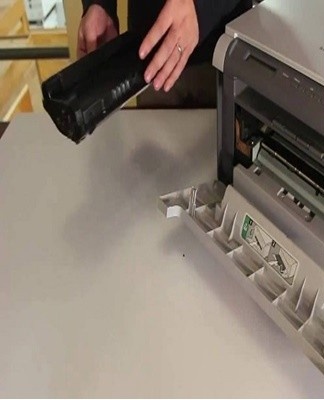
ಮುದ್ರಣ ಸಾಧನವು ತಣ್ಣಗಾದ ನಂತರ, ನೀವು ಅದನ್ನು ಡಿಸ್ಅಸೆಂಬಲ್ ಮಾಡಲು ಪ್ರಾರಂಭಿಸಬಹುದು. ಮೊದಲಿಗೆ, ಹಿಂದಿನ ಫಲಕವನ್ನು ತೆಗೆದುಹಾಕಲಾಗುತ್ತದೆ, ಅದರ ನಂತರ ಟೋನರು ಶೇಖರಣಾ ಕಾರ್ಟ್ರಿಡ್ಜ್ ಅನ್ನು ಬೆಂಬಲದಿಂದ ಸಂಪರ್ಕ ಕಡಿತಗೊಳಿಸಲಾಗುತ್ತದೆ. ಅದನ್ನು ತೆಗೆದ ನಂತರ, ಟೋನರ್ ಪುಡಿಯ ಅವಶೇಷಗಳನ್ನು ಸ್ವಚ್ಛಗೊಳಿಸಿ. ಮೈಕ್ರೋಫೈಬರ್ನೊಂದಿಗೆ ಇದನ್ನು ಮಾಡುವುದು ಉತ್ತಮ, ಆದರೆ ಅದು ಇಲ್ಲದಿದ್ದರೆ, ಆಲ್ಕೋಹಾಲ್ ಕರವಸ್ತ್ರದೊಂದಿಗೆ ಕಾರ್ಟ್ರಿಡ್ಜ್ ಅನ್ನು ಅಳಿಸಿಹಾಕು. ಕನಿಷ್ಠ ಮೂರು ಬಾರಿ ಅದನ್ನು ಒರೆಸಿ.
ಆಂತರಿಕ ಘಟಕಗಳಿಂದ ಹೆಚ್ಚುವರಿ ಟೋನರನ್ನು ತೆಗೆದುಹಾಕುವುದು
ಯಂತ್ರದ ಡ್ರಮ್ ಮತ್ತು ಇತರ ಆಂತರಿಕ ಘಟಕಗಳನ್ನು ಸಹ ಟೋನರ್ನಿಂದ ಸ್ವಚ್ಛಗೊಳಿಸಬೇಕು. ಇದನ್ನು ಸಾಮಾನ್ಯ ಆರ್ದ್ರ ಒರೆಸುವ ಬಟ್ಟೆಗಳೊಂದಿಗೆ ಮಾಡಲಾಗುತ್ತದೆ, ಅದರೊಂದಿಗೆ ಕೊಳಕು ಮೇಲ್ಮೈಯನ್ನು ಎರಡು ಬಾರಿ ಒರೆಸಲು ಸಾಕು. ನೀವು ತಲುಪಲು ಕಷ್ಟವಾದ ಸ್ಥಳಗಳನ್ನು ಸ್ವಚ್ಛಗೊಳಿಸಬೇಕಾದರೆ, ಐಸೊಪ್ರೊಪಿಲ್ ಆಲ್ಕೋಹಾಲ್ ಅನ್ನು ಅವುಗಳಲ್ಲಿ ಸುರಿಯಲಾಗುತ್ತದೆ, ಅದನ್ನು ತೆಳುವಾದ ಬ್ರಷ್ನಿಂದ ನಾಶಗೊಳಿಸಲಾಗುತ್ತದೆ.
ಪ್ರಿಂಟರ್ನ ಒಳಭಾಗವನ್ನು ಸ್ವಚ್ಛಗೊಳಿಸುವಾಗ ಜಾಗರೂಕರಾಗಿರಿ ಏಕೆಂದರೆ ಕೆಲವು ಘಟಕಗಳು ಸೂಕ್ಷ್ಮವಾಗಿರುತ್ತವೆ.
ಮರುಜೋಡಣೆ
ಅವರು ಲೇಸರ್ ಪ್ರಿಂಟರ್ನ ಮುಖ್ಯ ಭಾಗಗಳನ್ನು ಸ್ವಚ್ಛಗೊಳಿಸುವುದನ್ನು ಮುಗಿಸಿದ ನಂತರ, ಅವರು ಸಾಧನವನ್ನು ಜೋಡಿಸುತ್ತಾರೆ. ಇದನ್ನು ಮಾಡುವುದು ಸುಲಭ, ಕಾರ್ಟ್ರಿಡ್ಜ್ ಅನ್ನು ಬದಲಾಯಿಸಿ ಮತ್ತು ಮುಚ್ಚಳವನ್ನು ಮುಚ್ಚಿ. ಸಂಗ್ರಹಣೆಯ ನಂತರ, ಸಾಧನದ ಕಾರ್ಯಾಚರಣೆಯನ್ನು ಪರಿಶೀಲಿಸಲಾಗುತ್ತದೆ ಇದನ್ನು ಮಾಡಲು, ಚಿತ್ರಗಳು ಅಥವಾ ಸರಳ ಪಠ್ಯದೊಂದಿಗೆ 2-4 ಕಾಗದದ ಹಾಳೆಗಳನ್ನು ಮುದ್ರಿಸಿ.
ನಿಮ್ಮ ಲೇಸರ್ ಪ್ರಿಂಟರ್ ಅನ್ನು ನೀವೇ ಏಕೆ ಸ್ವಚ್ಛಗೊಳಿಸಬಾರದು
ಕೆಲವರು ಮುದ್ರಕಗಳನ್ನು ಸ್ವತಃ ಸ್ವಚ್ಛಗೊಳಿಸಲು ನಿರ್ಧರಿಸುತ್ತಾರೆ, ಆದರೆ ತಜ್ಞರು ತಮ್ಮ ಕೈಗಳಿಂದ ಅದನ್ನು ಮಾಡಲು ಸಲಹೆ ನೀಡುವುದಿಲ್ಲ. ವಿಶೇಷವಾಗಿ ಒಬ್ಬ ವ್ಯಕ್ತಿಯು ಮೊದಲು ಅಂತಹ ಸಾಧನಗಳನ್ನು ಡಿಸ್ಅಸೆಂಬಲ್ ಮಾಡದಿದ್ದರೆ.
ಲೇಸರ್ ಮಾದರಿಗಳ ಒಳಗೆ ಅನೇಕ ದುರ್ಬಲವಾದ ಭಾಗಗಳಿವೆ, ಅವುಗಳು ಡಿಸ್ಅಸೆಂಬಲ್ ಅಥವಾ ಸ್ವಚ್ಛಗೊಳಿಸುವ ಸಮಯದಲ್ಲಿ ಹಾನಿಗೊಳಗಾಗಬಹುದು. ಆದ್ದರಿಂದ, ಸೇವಾ ಕೇಂದ್ರದಲ್ಲಿ ವೃತ್ತಿಪರರಿಂದ ಸಹಾಯ ಪಡೆಯುವುದು ಉತ್ತಮ, ಇದರಿಂದಾಗಿ ಅವರು ಈ ಕೆಲಸವನ್ನು ಉತ್ತಮ ಗುಣಮಟ್ಟದಿಂದ ನಿರ್ವಹಿಸಬಹುದು.
ಹೀರಿಕೊಳ್ಳುವಿಕೆಯನ್ನು ಹೇಗೆ ಸ್ವಚ್ಛಗೊಳಿಸುವುದು
ಪ್ರತಿ ಆಧುನಿಕ ಪ್ರಿಂಟರ್ ಒಳಗೆ ಅಬ್ಸಾರ್ಬರ್ ಅನ್ನು ಸ್ಥಾಪಿಸಲಾಗಿದೆ, ಇದು ಮುದ್ರಣದ ಸಮಯದಲ್ಲಿ ಹೆಚ್ಚುವರಿ ಶಾಯಿಯನ್ನು ಹೀರಿಕೊಳ್ಳುತ್ತದೆ ಮತ್ತು ಇಂಕ್ ಸೋರಿಕೆಯನ್ನು ತಡೆಯುತ್ತದೆ. ಕಾಲಾನಂತರದಲ್ಲಿ, ಈ ಜಂಟಿ ಕೊಳಕು ಪಡೆಯುತ್ತದೆ ಮತ್ತು ನೀವು ಅದನ್ನು ಬಣ್ಣದಿಂದ ಸ್ವಚ್ಛಗೊಳಿಸಬೇಕಾಗಿದೆ. ಶುಚಿಗೊಳಿಸುವ ಸಮಯದಲ್ಲಿ, ಹೀರಿಕೊಳ್ಳುವಿಕೆಯನ್ನು 5-6 ಗಂಟೆಗಳ ಕಾಲ ಬಿಸಿನೀರಿನೊಂದಿಗೆ ಕಂಟೇನರ್ನಲ್ಲಿ ಇರಿಸಲಾಗುತ್ತದೆ. ನಂತರ ಅದನ್ನು ತೊಳೆದು, ಒಣಗಿಸಿ ಮತ್ತು ಪ್ರಿಂಟರ್ನಲ್ಲಿ ಸ್ಥಾಪಿಸಲಾಗುತ್ತದೆ.
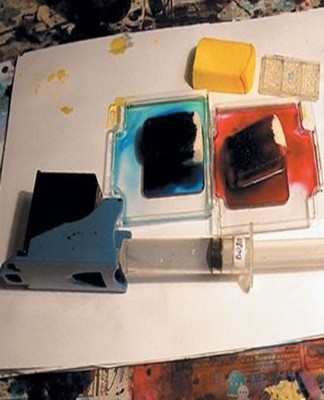
Canon Pixma MP 250, MP 230 ಇಂಕ್ಜೆಟ್ ಪ್ರಿಂಟರ್ ಕಾರ್ಟ್ರಿಡ್ಜ್ ಅನ್ನು ಫ್ಲಶ್ ಮಾಡುವುದು ಹೇಗೆ
MP 230 ಮತ್ತು MP 250 ಮಾದರಿಗಳ ಕಾರ್ಟ್ರಿಜ್ಗಳನ್ನು ಇತರ ಸಾಧನಗಳಿಗೆ ಅದೇ ರೀತಿಯಲ್ಲಿ ಸ್ವಚ್ಛಗೊಳಿಸಲಾಗುತ್ತದೆ. ಮೊದಲಿಗೆ, ಟೋನರ್ ಶೇಖರಣಾ ಧಾರಕವನ್ನು ಸಾಧನದಿಂದ ತೆಗೆದುಹಾಕಬೇಕು ಮತ್ತು ಸಂಗ್ರಹಣೆಯನ್ನು ಪ್ರವೇಶಿಸಲು ಡಿಸ್ಅಸೆಂಬಲ್ ಮಾಡಬೇಕು. ಕಾರ್ಟ್ರಿಡ್ಜ್ನ ಒಳಭಾಗವನ್ನು ಒದ್ದೆಯಾದ ಬಟ್ಟೆಯಿಂದ ಒರೆಸಬಹುದು ಅಥವಾ ಒಣಗಿದ ಟೋನರನ್ನು ತೆಗೆದುಹಾಕಲು ಆಲ್ಕೋಹಾಲ್ನಿಂದ ಸಿಂಪಡಿಸಬಹುದು. ಕಾರ್ಟ್ರಿಡ್ಜ್ ಒಣಗಿದಾಗ, ಅದನ್ನು ಬದಲಾಯಿಸಿ.
ಕಿತ್ತುಹಾಕುವ ವೈಶಿಷ್ಟ್ಯಗಳು
ವಿವಿಧ ತಯಾರಕರ ಮುದ್ರಕಗಳು ಟಿಯರ್ಡೌನ್ ಸಾಮರ್ಥ್ಯಗಳನ್ನು ಹೊಂದಿವೆ.
HP
HP ತಯಾರಿಸಿದ ಸಾಧನಗಳನ್ನು ಡಿಸ್ಅಸೆಂಬಲ್ ಮಾಡುವುದು ಸುಲಭವಲ್ಲ. ಆದ್ದರಿಂದ, ಅಂತಹ ಮುದ್ರಕಗಳ ವಿಶ್ಲೇಷಣೆ ಮತ್ತು ಶುಚಿಗೊಳಿಸುವಿಕೆಯನ್ನು ವೃತ್ತಿಪರರಿಗೆ ವಹಿಸಿಕೊಡಲು ಅನೇಕರು ಶಿಫಾರಸು ಮಾಡುತ್ತಾರೆ. ಕಾರ್ಟ್ರಿಡ್ಜ್ ಅನ್ನು ಪ್ರವೇಶಿಸಲು, ನೀವು ಮೇಲಿನ ಕವರ್ ಅನ್ನು ತೆಗೆದುಹಾಕಬೇಕು ಮತ್ತು ಟೋನರ್ ವಿಭಾಗವನ್ನು ಸಂಪರ್ಕ ಕಡಿತಗೊಳಿಸಬೇಕಾಗುತ್ತದೆ. ಉಳಿದ ಭಾಗಗಳನ್ನು ತೆಗೆದುಹಾಕಲು, ನೀವು ಕೆಳಗಿನ ಕವರ್ ಅನ್ನು ತಿರುಗಿಸಬೇಕಾಗುತ್ತದೆ.
ಎಪ್ಸನ್
ಎಪ್ಸನ್ ಉಪಕರಣಗಳನ್ನು ಡಿಸ್ಅಸೆಂಬಲ್ ಮಾಡುವುದು ತುಂಬಾ ಕಷ್ಟ, ಏಕೆಂದರೆ ಅದರ ಆಂತರಿಕ ಭಾಗಗಳನ್ನು ತಲುಪಲು ಕಷ್ಟವಾಗುತ್ತದೆ. ಉದಾಹರಣೆಗೆ, ಕಾರ್ಟ್ರಿಡ್ಜ್ ಅನ್ನು ತೆಗೆದುಹಾಕಲು, ನೀವು ಮುಂಭಾಗದ ಫಲಕವನ್ನು ಗುಂಡಿಗಳೊಂದಿಗೆ ಬೇರ್ಪಡಿಸಬೇಕಾಗುತ್ತದೆ. ಮುಂಭಾಗದ ಕವರ್ ಅನ್ನು ಭದ್ರಪಡಿಸುವ ಎರಡು ಆರೋಹಿಸುವಾಗ ಸ್ಕ್ರೂಗಳನ್ನು ಕೆಳಗೆ ನೀಡಲಾಗಿದೆ.ಅಬ್ಸಾರ್ಬರ್ ಅನ್ನು ಕಿತ್ತುಹಾಕುವುದು ಸುಲಭವಲ್ಲ, ಏಕೆಂದರೆ ಇದನ್ನು ರಚನೆಯ ಹಿಂಭಾಗದಲ್ಲಿ ಸ್ಥಾಪಿಸಲಾಗಿದೆ ಮತ್ತು ಮೂರು ಸ್ಕ್ರೂಗಳೊಂದಿಗೆ ಸರಿಪಡಿಸಲಾಗಿದೆ.
ಫಿರಂಗಿ
ಕ್ಯಾನನ್ ತಯಾರಿಸಿದ ಮುದ್ರಕಗಳನ್ನು ಡಿಸ್ಅಸೆಂಬಲ್ ಮಾಡುವುದು ಸುಲಭವಾದ ಮಾರ್ಗವಾಗಿದೆ. ಹೆಚ್ಚಿನ ಮಾದರಿಗಳು ಡಿಸ್ಅಸೆಂಬಲ್ ಮಾಡಲು ತುಂಬಾ ಸುಲಭ. ಕಾರ್ಟ್ರಿಡ್ಜ್ ಅನ್ನು ಪಾಪ್ ಔಟ್ ಮಾಡಲು ಲ್ಯಾಚ್ಗಳಿಂದ ಮೇಲಿನ ಕವರ್ ಅನ್ನು ಸರಳವಾಗಿ ತೆಗೆದುಹಾಕಿ. ಇದನ್ನು ತೆಗೆದುಹಾಕಲು ಸಹ ಸುಲಭವಾಗಿದೆ, ಅದನ್ನು ಮೇಲಕ್ಕೆತ್ತಿ ಮತ್ತು ಸ್ವಲ್ಪ ನಿಮ್ಮ ಕಡೆಗೆ ಎಳೆಯಿರಿ.
ರೋಗನಿರೋಧಕ
ಮುದ್ರಣ ತಲೆಯ ಅಡಚಣೆಯನ್ನು ತಡೆಗಟ್ಟಲು, ಉಪಕರಣವನ್ನು ಸರಿಯಾಗಿ ನಿರ್ವಹಿಸಬೇಕು. ಸಾಧನದ ನಿಯಮಿತ ಬಳಕೆಯಿಂದ, ಕನಿಷ್ಠ 2-3 ತಿಂಗಳಿಗೊಮ್ಮೆ ಅದನ್ನು ಸ್ವಚ್ಛಗೊಳಿಸಬೇಕು. ಕಾರ್ಟ್ರಿಡ್ಜ್ ಅನ್ನು ಮಾತ್ರ ಅಳಿಸಿಹಾಕುವುದು ಅವಶ್ಯಕವಾಗಿದೆ, ಆದರೆ ಮುದ್ರಣಕ್ಕೆ ಜವಾಬ್ದಾರರಾಗಿರುವ ಇತರ ಭಾಗಗಳನ್ನೂ ಸಹ ಅಳಿಸಿಹಾಕುವುದು ಅವಶ್ಯಕ.
ತೀರ್ಮಾನ
ಶೀಘ್ರದಲ್ಲೇ ಅಥವಾ ನಂತರ, ಮುದ್ರಕಗಳು ಕೆಟ್ಟದಾಗಿ ಮುದ್ರಿಸಲು ಪ್ರಾರಂಭಿಸುತ್ತವೆ. ಹೆಚ್ಚಾಗಿ, ಮುದ್ರಣವು ಹದಗೆಡುತ್ತದೆ ಏಕೆಂದರೆ ಯಂತ್ರವನ್ನು ದೀರ್ಘಕಾಲದವರೆಗೆ ಸ್ವಚ್ಛಗೊಳಿಸಲಾಗಿಲ್ಲ. ಸ್ವಚ್ಛಗೊಳಿಸುವ ಮೊದಲು, ಮಾಲಿನ್ಯದ ಕಾರಣಗಳು ಮತ್ತು ಅವುಗಳನ್ನು ತೊಡೆದುಹಾಕಲು ಮುಖ್ಯ ಮಾರ್ಗಗಳೊಂದಿಗೆ ನೀವೇ ಪರಿಚಿತರಾಗಿರಬೇಕು.