ನಿಮ್ಮ ಫೋನ್ಗೆ Xiaomi ರೋಬೋಟ್ ವ್ಯಾಕ್ಯೂಮ್ ಕ್ಲೀನರ್ ಅನ್ನು ಸಂಪರ್ಕಿಸಲು ಹಂತ-ಹಂತದ ಸೂಚನೆಗಳು
Xiaomi ರೋಬೋಟ್ ವ್ಯಾಕ್ಯೂಮ್ ಕ್ಲೀನರ್ ಅನ್ನು ದೂರದಿಂದಲೇ ನಿಯಂತ್ರಿಸಲು ಫೋನ್ ಅಥವಾ ಕಂಪ್ಯೂಟರ್ಗೆ ಸಂಪರ್ಕಿಸಬಹುದು. ಮನೆಕೆಲಸಗಳಿಗೆ ಸಾಕಷ್ಟು ಸಮಯವನ್ನು ಹೊಂದಿರದವರಿಗೆ ಈ ನಿರ್ವಹಣೆಯ ವಿಧಾನವು ವಿಶೇಷವಾಗಿ ಸೂಕ್ತವಾಗಿದೆ. ಸ್ಥಾಪಿಸಲಾದ ಅಪ್ಲಿಕೇಶನ್ ಅನ್ನು ಬಳಸಿಕೊಂಡು, ನೀವು ತ್ವರಿತವಾಗಿ ಸೆಟ್ಟಿಂಗ್ಗಳನ್ನು ಬದಲಾಯಿಸಬಹುದು, ಕೆಲಸದ ಅಂಕಿಅಂಶಗಳನ್ನು ವೀಕ್ಷಿಸಬಹುದು ಮತ್ತು ಘಟಕದ ಮುಂದಿನ ಕ್ರಮಗಳನ್ನು ನಿರ್ಧರಿಸಬಹುದು. ಹೋಮ್ Wi-Fi ನೆಟ್ವರ್ಕ್ಗೆ ಸಂಪರ್ಕಿಸುವ ಮೂಲಕ ಸಾಧನದ ಕಾರ್ಯಾಚರಣೆಯನ್ನು ಸ್ಮಾರ್ಟ್ಫೋನ್ನೊಂದಿಗೆ ಸಿಂಕ್ರೊನೈಸ್ ಮಾಡಲಾಗಿದೆ.
ಕೆಲಸಕ್ಕೆ ಸಾಮಾನ್ಯ ಸೂಚನೆಗಳು
Xiaomi ಬ್ರಾಂಡ್ ಸ್ಮಾರ್ಟ್ ಸಾಧನಗಳನ್ನು ದೈನಂದಿನ ಜೀವನವನ್ನು ಸುಲಭಗೊಳಿಸಲು ಮತ್ತು ಮನೆಮಾಲೀಕರಿಗೆ ಸ್ವಚ್ಛಗೊಳಿಸುವ ವೆಚ್ಚವನ್ನು ಕಡಿಮೆ ಮಾಡಲು ವಿನ್ಯಾಸಗೊಳಿಸಲಾಗಿದೆ. ಹೊಸ ಪೀಳಿಗೆಯ ರೋಬೋಟ್ ನಿರ್ವಾತಗಳು Android ಮತ್ತು iPhone ವ್ಯವಸ್ಥೆಗಳೊಂದಿಗೆ ಕಾರ್ಯನಿರ್ವಹಿಸುತ್ತವೆ.
ಚಾರ್ಜಿಂಗ್ ಬೇಸ್ನೊಂದಿಗೆ ಪರಸ್ಪರ ಕ್ರಿಯೆಯನ್ನು ಕಾನ್ಫಿಗರ್ ಮಾಡಲಾಗುತ್ತಿದೆ
ನಿಮ್ಮ ರೋಬೋಟ್ ನಿರ್ವಾತವನ್ನು ಹೊಂದಿಸುವ ಮೊದಲ ಹಂತವೆಂದರೆ ಚಾರ್ಜರ್ ಮತ್ತು ನಿರ್ವಾತದ ನಡುವಿನ ಸಂಬಂಧವನ್ನು ಸ್ಥಾಪಿಸುವುದು.
ಸಂವಹನ ಸೆಟಪ್ ಪರಿಶೀಲನಾಪಟ್ಟಿ:
| ಸ್ಟಾಕ್ | ಫಲಿತಾಂಶ |
| ನೆಟ್ವರ್ಕ್ಗೆ ಡಾಕಿಂಗ್ ಸ್ಟೇಷನ್ ಅನ್ನು ಸಂಪರ್ಕಿಸಲಾಗುತ್ತಿದೆ | ಬೇಸ್ ಅನ್ನು ಬೆಳಗಿಸಿ, ವಿಶೇಷ ಸಾಧನಗಳೊಂದಿಗೆ ಕೇಬಲ್ಗಳನ್ನು ಅಲಂಕರಿಸಿ |
| ಸರಿಯಾದ ಅನುಸ್ಥಾಪನೆ | ಕ್ಷೇತ್ರದಲ್ಲಿ, ವ್ಯಾಕ್ಯೂಮ್ ಕ್ಲೀನರ್ ನಿಲ್ದಾಣವನ್ನು ಸಮೀಪಿಸಿದಾಗ, ಯಾವುದೇ ಅಡೆತಡೆಗಳು ಇರಬಾರದು, ಹಗ್ಗಗಳ ರೂಪದಲ್ಲಿ ಅಡೆತಡೆಗಳು, ವಿವಿಧ ವಸ್ತುಗಳು |
| ಸೂಚನೆ | ನೆಟ್ವರ್ಕ್ಗೆ ಪ್ಲಗ್ ಮಾಡಿದಾಗ, ಕೆಳಗಿನ ಬಲ್ಬ್ಗಳನ್ನು ಬೇಸ್ ಹೌಸಿಂಗ್ನಲ್ಲಿ ಬೆಳಗಿಸಲಾಗುತ್ತದೆ: ಬಿಳಿ, ಹಳದಿ, ಕೆಂಪು. ಬಿಳಿ ಪೂರ್ಣ ಚಾರ್ಜ್ ಅನ್ನು ಸೂಚಿಸುತ್ತದೆ, ಹಳದಿ ಮಧ್ಯಮ ಚಾರ್ಜ್ ಸ್ಥಿತಿಯನ್ನು ಸೂಚಿಸುತ್ತದೆ, ಕೆಂಪು 20% ಚಾರ್ಜ್ ಡ್ರಾಪ್ ಅನ್ನು ಸೂಚಿಸುತ್ತದೆ. |
ವೈಫೈ ಸಂಪರ್ಕ
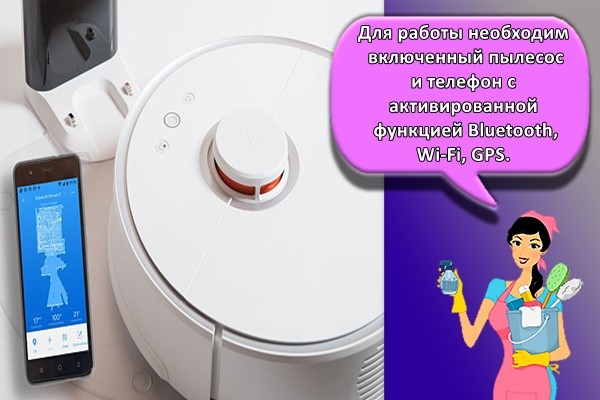
ಕೆಲಸ ಮಾಡಲು ನೀವು ಒಳಗೊಂಡಿರುವ ವ್ಯಾಕ್ಯೂಮ್ ಕ್ಲೀನರ್ ಮತ್ತು ಬ್ಲೂಟೂತ್, ವೈ-ಫೈ, ಜಿಪಿಎಸ್ ಸಕ್ರಿಯಗೊಳಿಸಿದ ಫೋನ್ ಅಗತ್ಯವಿದೆ. ಐಒಎಸ್ ಅಥವಾ ಆಂಡ್ರಾಯ್ಡ್ ಪ್ಲಾಟ್ಫಾರ್ಮ್ ಹೊಂದಿರುವ ಫೋನ್ನಲ್ಲಿ, ಸೂಕ್ತವಾದ ಸೇವೆಯನ್ನು ಬಳಸಿಕೊಂಡು ನೀವು ವಿಶೇಷ ಅಪ್ಲಿಕೇಶನ್ ಅನ್ನು ಸ್ಥಾಪಿಸಬೇಕಾಗುತ್ತದೆ.
ಸಾಧನದ ಕಾರ್ಯಾಚರಣೆ
ವಿಶೇಷ Mi ಹೋಮ್ ಪ್ರೋಗ್ರಾಂ ಮೂಲಕ ಸಾಧನದ ಕಾರ್ಯಾಚರಣೆಯನ್ನು ಪ್ರಾರಂಭಿಸಲಾಗಿದೆ. ಪ್ರೋಗ್ರಾಂನಲ್ಲಿ, ನೋಂದಣಿ ಹಂತದ ನಂತರ, ನೀವು "ಸ್ಥಳಕ್ಕೆ ಅಪ್ಲಿಕೇಶನ್ ಪ್ರವೇಶವನ್ನು ಅನುಮತಿಸಿ" ಐಟಂನ ಮುಂದಿನ ಪೆಟ್ಟಿಗೆಯನ್ನು ಪರಿಶೀಲಿಸಬೇಕು.
ವಿಶೇಷ ಸರ್ವರ್ನೊಂದಿಗೆ ಸಂವಹನ ನಡೆಸಲು ಮತ್ತು ವಿಶೇಷ ಆಜ್ಞೆಗಳನ್ನು ಮರುನಿರ್ದೇಶಿಸಲು ಅಪ್ಲಿಕೇಶನ್ಗೆ ಇದು ಅವಶ್ಯಕವಾಗಿದೆ.
ಹಂತ ಹಂತವಾಗಿ ಮೊಬೈಲ್ ಸಾಧನದೊಂದಿಗೆ ಸಿಂಕ್ ಮಾಡುವುದು ಹೇಗೆ
ಅಪ್ಲಿಕೇಶನ್ ವಿವಿಧ ವೇದಿಕೆಗಳೊಂದಿಗೆ ಯಶಸ್ವಿ ಕೆಲಸವನ್ನು ಊಹಿಸುತ್ತದೆ. ನಿಮ್ಮ ತಂತ್ರವನ್ನು ಹೊಂದಿಸಲು, ನೀವು ಸೂಚನೆಗಳನ್ನು ಎಚ್ಚರಿಕೆಯಿಂದ ಅನುಸರಿಸಬೇಕು. ಐಫೋನ್ನೊಂದಿಗೆ ಕೆಲಸ ಮಾಡಿ:
- Mi Home ಅಪ್ಲಿಕೇಶನ್ನಲ್ಲಿ ನೋಂದಾಯಿಸಿದ ನಂತರ, ನೀವು ರಚಿಸಿದ ಖಾತೆಗೆ ಲಾಗ್ ಇನ್ ಮಾಡಬೇಕಾಗುತ್ತದೆ. ನೋಂದಣಿಯು ಬಳಕೆದಾರ ಹೆಸರನ್ನು ನಮೂದಿಸುವುದು, ಪಾಸ್ವರ್ಡ್ ಅನ್ನು ದೃಢೀಕರಿಸುವುದು ಮತ್ತು ಫೋನ್ ಸಂಖ್ಯೆಗೆ ಸಂಪರ್ಕಿಸುವುದನ್ನು ಒಳಗೊಂಡಿರುತ್ತದೆ.
- ಸ್ಥಾಪಿಸಲಾದ ಅಪ್ಲಿಕೇಶನ್ನ ಮೆನುವಿನಲ್ಲಿ, ನೀವು ವಿಶೇಷ ಐಟಂ "ಸಾಧನವನ್ನು ಸೇರಿಸು" ಅನ್ನು ಆಯ್ಕೆ ಮಾಡಬೇಕಾಗುತ್ತದೆ. ಫೋನ್ ಪರದೆಯು ನಂತರ ಪಟ್ಟಿಯನ್ನು ಪ್ರದರ್ಶಿಸುತ್ತದೆ. ಮಾದರಿಯನ್ನು ಆಯ್ಕೆ ಮಾಡಲು ಮತ್ತು "ಚೆಕ್ಮಾರ್ಕ್" ಅನ್ನು ಹಾಕಲು ವಿನ್ಯಾಸ ಬಟನ್ಗಳನ್ನು ಬಳಸಿ. ಅಪ್ಲಿಕೇಶನ್ ಡೆಸ್ಕ್ಟಾಪ್ನಲ್ಲಿ ವ್ಯಾಕ್ಯೂಮ್ ಕ್ಲೀನರ್ ಐಕಾನ್ ಕಾಣಿಸಿಕೊಳ್ಳುತ್ತದೆ. ಮಾದರಿಯು ಪಟ್ಟಿಯಲ್ಲಿ ಕಂಡುಬರದಿದ್ದರೆ, ಅದನ್ನು ಕೈಯಾರೆ ನಮೂದಿಸಬೇಕು, ಸಾಧನದ ಪಾಸ್ಪೋರ್ಟ್ನಿಂದ ಹೆಸರನ್ನು ಸಂಪೂರ್ಣವಾಗಿ ನಕಲಿಸಬೇಕು.
- ನಿರ್ವಾತ ಫಲಕದಲ್ಲಿ, ನೀವು ಮಧ್ಯಮ ದೇಹದ ಗುಂಡಿಗಳನ್ನು 2-3 ಸೆಕೆಂಡುಗಳ ಕಾಲ ಒತ್ತಿ ಹಿಡಿಯಬೇಕು. ಇದು ಹಿಂದೆ ಹೊಂದಿಸಲಾದ ವೈ-ಫೈ ಸೆಟ್ಟಿಂಗ್ಗಳನ್ನು ಮರುಹೊಂದಿಸುತ್ತದೆ.
- ಅದರ ನಂತರ, ವ್ಯಾಪ್ತಿಯಲ್ಲಿ, ನೀವು Wi-Fi ನೆಟ್ವರ್ಕ್ ಮತ್ತು ಪಾಸ್ವರ್ಡ್ನ ಹೆಸರನ್ನು ನಮೂದಿಸಬೇಕಾಗುತ್ತದೆ.
- ಸಾಧನಗಳನ್ನು ಯಶಸ್ವಿಯಾಗಿ ಸಿಂಕ್ರೊನೈಸ್ ಮಾಡಿದಾಗ, ಫೋನ್ನ ಮೇಲಿನ ಫಲಕವು ವ್ಯಾಕ್ಯೂಮ್ ಕ್ಲೀನರ್ ಚಿಹ್ನೆಯನ್ನು ಪ್ರದರ್ಶಿಸುತ್ತದೆ ಅದೇ ಸಮಯದಲ್ಲಿ, ನಿರ್ವಾಯು ಮಾರ್ಜಕದ ದೇಹದಲ್ಲಿ ವಿಶೇಷ ಸೂಚಕವು ಬೆಳಗಬಹುದು.
ಉಲ್ಲೇಖ! Android ನೊಂದಿಗೆ ಕೆಲಸವನ್ನು ಅಯೋಸ್ನಂತೆಯೇ ಅದೇ ಕ್ರಮದಲ್ಲಿ ಕೈಗೊಳ್ಳಲಾಗುತ್ತದೆ. Android ಪ್ಲಾಟ್ಫಾರ್ಮ್ನಲ್ಲಿ ಡೌನ್ಲೋಡ್ ಮಾಡಲು, Play Market ಅನ್ನು ಬಳಸಿ.
ಶುಚಿಗೊಳಿಸುವಿಕೆಯನ್ನು ಹೇಗೆ ನಿರ್ವಹಿಸುವುದು
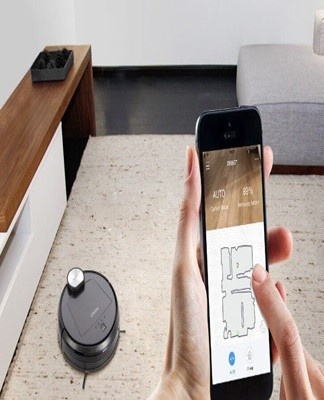
ಯಶಸ್ವಿ ಸಿಂಕ್ರೊನೈಸೇಶನ್ ನಂತರ, ನೀವು ಟ್ಯೂನಿಂಗ್ ಮತ್ತು ಸೆಟ್ಟಿಂಗ್ ಪ್ಯಾರಾಮೀಟರ್ಗಳಲ್ಲಿ ಕೆಲಸ ಮಾಡಲು ಪ್ರಾರಂಭಿಸಬಹುದು. iphone ಗಾಗಿ ios ಪ್ಲಾಟ್ಫಾರ್ಮ್ನಲ್ಲಿ, ಸಿಂಕ್ರೊನೈಸೇಶನ್ ಆಂಡ್ರಾಯ್ಡ್ ಪ್ಲಾಟ್ಫಾರ್ಮ್ಗಿಂತ ವೇಗವಾಗಿರುತ್ತದೆ. ಯಶಸ್ವಿ ಸಂಪರ್ಕದ ಬಗ್ಗೆ ಮಾಹಿತಿಯನ್ನು ಪಡೆದ ನಂತರ, ಸೆಟ್ಟಿಂಗ್ಗಳನ್ನು ಉಳಿಸಲಾಗಿದೆ, ನೀವು ಅವುಗಳನ್ನು ಮತ್ತೆ ನಮೂದಿಸುವ ಅಗತ್ಯವಿಲ್ಲ.
ಸ್ವಚ್ಛಗೊಳಿಸುವ ಆಜ್ಞೆಯು ಫೋನ್ ಪರದೆಯಲ್ಲಿ ಕಾಣಿಸಿಕೊಳ್ಳುತ್ತದೆ:
- "ಸ್ವಚ್ಛಗೊಳಿಸಲು". ಇದು ಕ್ಲೀನಿಂಗ್ ಆರ್ಡರ್ ಸೆಟ್ಟಿಂಗ್ ಮಾಡ್ಯೂಲ್ ಆಗಿದೆ. ಮಾಡ್ಯೂಲ್ನ ಸುಧಾರಿತ ಸೆಟ್ಟಿಂಗ್ಗಳು ಅಗತ್ಯವಿರುವ ನಿಯತಾಂಕಗಳನ್ನು ಹೊಂದಿಸಲು ನಿಮಗೆ ಸಹಾಯ ಮಾಡುತ್ತದೆ.
- "ಡಾಕ್". ಶುಚಿಗೊಳಿಸುವ ಕಾರ್ಯಕ್ರಮವು ಸಮಯಕ್ಕಿಂತ ಮುಂಚಿತವಾಗಿ ಮುಗಿದಿದ್ದರೆ ಅಥವಾ ಅಡ್ಡಿಪಡಿಸಬೇಕಾದರೆ ವ್ಯಾಕ್ಯೂಮ್ ಕ್ಲೀನರ್ ಅನ್ನು ಡಾಕಿಂಗ್ ಸ್ಟೇಷನ್ಗೆ ಹಿಂತಿರುಗಿಸುವ ಕಾರ್ಯವಾಗಿದೆ.
- "ಟೈಮರ್". ಟೈಮರ್ ಮೌಲ್ಯಗಳನ್ನು ಹೊಂದಿಸುವುದರಿಂದ ನಿರ್ದಿಷ್ಟ ದಿನಗಳು ಮತ್ತು ಸಮಯಗಳಲ್ಲಿ ಕಾರ್ಯನಿರ್ವಹಿಸಲು ಉಪಕರಣವನ್ನು ಪ್ರೋಗ್ರಾಂ ಮಾಡಲು ನಿಮಗೆ ಅನುಮತಿಸುತ್ತದೆ.
- "ಕ್ಲೀನಿಂಗ್ ಮೋಡ್". ಟಿಕ್ ಮಾಡುವ ಮೂಲಕ ಆಯ್ಕೆ ಮಾಡಬಹುದಾದ ನಾಲ್ಕು ವಿಧಾನಗಳ ಒಂದು ಸೆಟ್. ವಿಧಾನಗಳು ಶುದ್ಧೀಕರಣದ ತೀವ್ರತೆ, ಚಲನೆಯ ನಕ್ಷೆಯ ಬಳಕೆಯಲ್ಲಿ ಭಿನ್ನವಾಗಿರುತ್ತವೆ.
- ದೂರ ನಿಯಂತ್ರಕ. ಇದು ವ್ಯಾಕ್ಯೂಮ್ ಕ್ಲೀನರ್ ಅನ್ನು ಹಸ್ತಚಾಲಿತ ಶುಚಿಗೊಳಿಸುವಿಕೆಗೆ ಬದಲಾಯಿಸುವ ಮಾಡ್ಯೂಲ್ ಆಗಿದೆ.
- "ಕೇರ್".ಮಾಡ್ಯೂಲ್ ಬ್ಯಾಟರಿಯ ಉಡುಗೆ ಮತ್ತು ವ್ಯಾಕ್ಯೂಮ್ ಕ್ಲೀನರ್ನ ಅಂತರ್ನಿರ್ಮಿತ ಕಾರ್ಯವಿಧಾನಗಳ ಅಂಕಿಅಂಶಗಳ ಸಂಗ್ರಹವನ್ನು ಊಹಿಸುತ್ತದೆ.
ಮಾಡ್ಯೂಲ್ಗಳು ಅಂಕಿಅಂಶಗಳನ್ನು ನಿರ್ವಹಿಸಲು ಮತ್ತು ಮೂಲ ನಿಯತಾಂಕಗಳನ್ನು ಹೊಂದಿಸಲು ಸಹಾಯ ಮಾಡುತ್ತದೆ. ವೈಯಕ್ತಿಕ ವಿಧಾನಗಳ ಅನುಷ್ಠಾನದೊಂದಿಗೆ ಶುಚಿಗೊಳಿಸುವ ಸಂಘಟನೆಯನ್ನು ನಿರ್ದಿಷ್ಟ ಹಂತಗಳಿಗೆ ಅನುಗುಣವಾಗಿ ನಡೆಸಲಾಗುತ್ತದೆ:
- ನಿರ್ದೇಶಾಂಕಗಳನ್ನು ಹೊಂದಿಸುವುದು. ಅಪ್ಲಿಕೇಶನ್ನ ಯಶಸ್ವಿ ಉಡಾವಣೆಯ ನಂತರ, ವ್ಯಾಕ್ಯೂಮ್ ಕ್ಲೀನರ್ ಐಕಾನ್ ಅನ್ನು ಒತ್ತುವುದರಿಂದ ನೆಲದ ಯೋಜನೆಯನ್ನು ಪ್ರದರ್ಶಿಸುತ್ತದೆ. ಚಾರ್ಜಿಂಗ್ ಬೇಸ್ 25500 ಮತ್ತು 25500 ನಿರ್ದೇಶಾಂಕಗಳಲ್ಲಿ ಇದೆ.
- ಪ್ರಾಯೋಗಿಕ ಆವೃತ್ತಿಯನ್ನು "FLOW" ಎಂಬ ಪದದಿಂದ ಸೂಚಿಸಲಾಗುತ್ತದೆ. ಮಾಡ್ಯೂಲ್ನಲ್ಲಿ, ಶುಚಿಗೊಳಿಸುವ ಅವಧಿಯನ್ನು "ಯಾವಾಗ" ನಿಂದ "ನಂತರ" ಗೆ ಹೊಂದಿಸುವುದು ಅವಶ್ಯಕ.
- ಚಲನೆಯ ನಿರ್ದೇಶಾಂಕಗಳನ್ನು ವ್ಯಾಖ್ಯಾನಿಸುವುದು ಕೊನೆಯ ಹಂತವಾಗಿದೆ. ನಿರ್ದಿಷ್ಟ ಕೋಣೆಯಲ್ಲಿ ನಿರ್ದೇಶಾಂಕ ವ್ಯವಸ್ಥೆಯು ಹೇಗೆ ಕಾಣುತ್ತದೆ ಎಂಬುದನ್ನು ಅರ್ಥಮಾಡಿಕೊಳ್ಳಲು, ವಿಭಿನ್ನ ಮೌಲ್ಯಗಳನ್ನು ಹೊಂದಿಸಲು ಮತ್ತು ಸಾಧನದ ಚಲನೆಯನ್ನು ವೀಕ್ಷಿಸಲು ಸೂಚಿಸಲಾಗುತ್ತದೆ.
ವರ್ಚುವಲ್ ಗೋಡೆ ಅಥವಾ ಶುಚಿಗೊಳಿಸುವ ಪ್ರದೇಶದ ಗಡಿಗಳನ್ನು ಪ್ರತ್ಯೇಕವಾಗಿ ಸ್ಥಾಪಿಸಲಾಗಿದೆ. ಪದನಾಮಕ್ಕಾಗಿ, ನೀವು "ಬೂಟ್ ಪ್ರದೇಶವನ್ನು ಸ್ವಚ್ಛಗೊಳಿಸುವ" ಐಟಂ ಅನ್ನು ಕಂಡುಹಿಡಿಯಬೇಕು ಮತ್ತು ನಿರ್ದೇಶಾಂಕಗಳನ್ನು ನಮೂದಿಸಿ. ಶುಚಿಗೊಳಿಸುವ ಸಂಖ್ಯೆಯನ್ನು ಹೊಂದಿಸುವುದು ಕೊನೆಯ ಕಾರ್ಯವಾಗಿದೆ. ತೆರೆಯುವ ವಿಂಡೋವು 1 ರಿಂದ 3 ರವರೆಗೆ ಸ್ವಚ್ಛಗೊಳಿಸುವ ಮೌಲ್ಯವನ್ನು ಆಯ್ಕೆ ಮಾಡಲು ನಿಮಗೆ ಸಹಾಯ ಮಾಡುತ್ತದೆ.
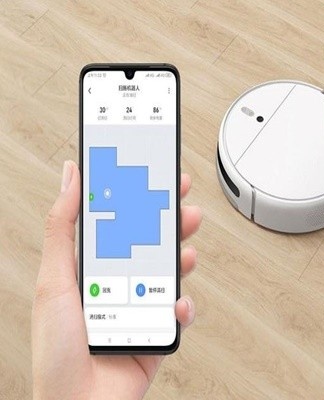
ಮಾಹಿತಿ! ಅನುಕ್ರಮವನ್ನು ಅನುಸರಿಸುವುದು ಮುಖ್ಯ. ಎರಡನೆಯ ನಿರ್ದೇಶಾಂಕವು ಮೊದಲನೆಯದಕ್ಕಿಂತ ಗಮನಾರ್ಹವಾಗಿ ದೊಡ್ಡದಾಗಿರಬೇಕು, ಇಲ್ಲದಿದ್ದರೆ ಸಾಧನವು ಚಲಿಸಲು ಪ್ರಾರಂಭಿಸುವುದಿಲ್ಲ.
Xiaomi ರೋಬೋಟಿಕ್ ವ್ಯಾಕ್ಯೂಮ್ ಕ್ಲೀನರ್ಗಳಿಗೆ ಹೆಚ್ಚುವರಿ ಆಯ್ಕೆಗಳು
ಡೆಸ್ಕ್ಟಾಪ್ ಆಪರೇಟಿಂಗ್ ಸಿಸ್ಟಮ್ ಅನ್ನು ಬಳಸಿಕೊಂಡು ರೊಬೊಟಿಕ್ ವ್ಯಾಕ್ಯೂಮ್ ಕ್ಲೀನರ್ಗಳನ್ನು ಹೊಂದಿಸುವುದು ರಷ್ಯನ್ ಭಾಷೆಯಲ್ಲಿ ಧ್ವನಿ ಪ್ಯಾಕೇಜ್ಗಳನ್ನು ಸ್ಥಾಪಿಸಲು ನಿಮಗೆ ಅನುಮತಿಸುತ್ತದೆ. ಇದು ಸಾಧನದ ಅಧಿಕೃತ ಆವೃತ್ತಿಯಲ್ಲಿ ಡೆವಲಪರ್ಗಳು ಒದಗಿಸದ ಹೆಚ್ಚುವರಿ ವೈಶಿಷ್ಟ್ಯವಾಗಿದೆ.
ಈ ಸಂದರ್ಭದಲ್ಲಿ, ಅಗತ್ಯವಿರುವ ಕ್ಷೇತ್ರದಲ್ಲಿ, ನೀವು IP ವಿಳಾಸ ಮತ್ತು ವ್ಯಾಕ್ಯೂಮ್ ಕ್ಲೀನರ್ನ ಮಾದರಿ ಹೆಸರನ್ನು ನಮೂದಿಸಬೇಕು.ಉಪಯುಕ್ತತೆಯನ್ನು ಪ್ರಾರಂಭಿಸಿದ ನಂತರ, ನೀವು ಅಪ್ಲಿಕೇಶನ್ ಅನ್ನು ಮರುಸ್ಥಾಪಿಸಬೇಕು ಮತ್ತು ಹಂತ-ಹಂತದ ಸೂಚನೆಗಳನ್ನು ಪುನರಾವರ್ತಿಸಬೇಕು.
ಸಾಮಾನ್ಯ ಸಮಸ್ಯೆಗಳನ್ನು ಪರಿಹರಿಸಿ
ಅನೇಕ ಬಳಕೆದಾರರಿಗೆ, ಸಾಧನವನ್ನು ಹೊಂದಿಸುವುದು, ಸ್ಮಾರ್ಟ್ಫೋನ್ನೊಂದಿಗೆ ಸಂಪರ್ಕಿಸುವುದು ಅಥವಾ ಸಿಂಕ್ ಮಾಡುವುದು ಮುಖ್ಯ ಸಮಸ್ಯೆಯಾಗಿದೆ. ಸಂಭಾವ್ಯ ತೊಂದರೆಗಳು ರೋಬೋಟ್ ನಿರ್ವಾತಗಳು ಮತ್ತು ಫೋನ್ಗಳ ವಿಭಿನ್ನ ತಯಾರಕರೊಂದಿಗೆ ಸಂಬಂಧ ಹೊಂದಿವೆ. ಪ್ರತಿಯೊಂದು ಗ್ಯಾಜೆಟ್ಗಳಲ್ಲಿ, ಒಂದು ನಿರ್ದಿಷ್ಟ ಸಮಸ್ಯೆ ಉದ್ಭವಿಸಬಹುದು, ಅದನ್ನು ಸಾಧನದ ಪ್ರೋಟೋಕಾಲ್ಗೆ ಕಟ್ಟುನಿಟ್ಟಾದ ಅನುಸಾರವಾಗಿ ಪರಿಹರಿಸಬೇಕು. ವ್ಯಾಕ್ಯೂಮ್ ಕ್ಲೀನರ್ Wi-Fi ನೆಟ್ವರ್ಕ್ಗೆ ಸಂಪರ್ಕಿಸದಿದ್ದರೆ, ನೀವು ಕಾರಣವನ್ನು ಕಂಡುಹಿಡಿಯಬೇಕು. ಹಲವಾರು ಇರಬಹುದು:
- ವ್ಯಾಕ್ಯೂಮ್ ಕ್ಲೀನರ್ Wi-Fi ಅನ್ನು ಬೆಂಬಲಿಸುವುದಿಲ್ಲ;
- ಅಪ್ಲಿಕೇಶನ್ನಲ್ಲಿ ಸಮಸ್ಯೆಗಳು;
- ಮೊಬೈಲ್ ಸಂಚಾರವನ್ನು ಸಕ್ರಿಯಗೊಳಿಸಲಾಗಿದೆ.
ಈ ಸಮಸ್ಯೆಯನ್ನು ಪರಿಹರಿಸಲು, ನೀವು ಅಪ್ಲಿಕೇಶನ್ ಅನ್ನು ಮರುಸ್ಥಾಪಿಸಬೇಕು, ಎರಡು ಗುಂಡಿಗಳನ್ನು ಒತ್ತುವ ಮೂಲಕ ವ್ಯಾಕ್ಯೂಮ್ ಕ್ಲೀನರ್ ದೇಹದಲ್ಲಿ Wi-Fi ಸೆಟ್ಟಿಂಗ್ಗಳನ್ನು ಮರುಹೊಂದಿಸಿ.
ವ್ಯಾಕ್ಯೂಮ್ ಕ್ಲೀನರ್ನ ಆನ್ಲೈನ್ ಕಾರ್ಯಾಚರಣೆಯನ್ನು ಮಿತಿಗೊಳಿಸದಿರಲು ದಟ್ಟಣೆಯ ಸಲುವಾಗಿ, ನೀವು ತೆರೆದ Wi-Fi ನೆಟ್ವರ್ಕ್ಗೆ ಮಾತ್ರ ಸಂಪರ್ಕಿಸಬೇಕು ಮತ್ತು ಫೋನ್ ಪರದೆಯಲ್ಲಿ "ಮೊಬೈಲ್ ಡೇಟಾ" ಬಾಕ್ಸ್ ಅನ್ನು ಗುರುತಿಸಬೇಡಿ.
ಅಪ್ಲಿಕೇಶನ್ನಲ್ಲಿ ಯಾವುದೇ ಸಮಸ್ಯೆಗಳಿದ್ದರೆ, ಉತ್ತಮ ಟ್ಯೂನಿಂಗ್ ಅಗತ್ಯವಿದೆ. ಸಾಮಾನ್ಯವಾಗಿ ನೀವು ನಿಮ್ಮ ಖಾತೆಗೆ ಲಾಗ್ ಇನ್ ಮಾಡಿದಾಗ, ಡೆಸ್ಕ್ಟಾಪ್ "ಗುರುತಿಸದ ದೋಷ" ಅಥವಾ "ಲಾಗ್ ಇನ್ ಮಾಡಲು ಸಾಧ್ಯವಿಲ್ಲ" ಎಂದು ತೋರಿಸುತ್ತದೆ. ರೋಬೋಟ್ ಅನ್ನು ಸಂಪೂರ್ಣವಾಗಿ ನಿಯಂತ್ರಿಸಲು, ಖಾತೆಯನ್ನು ಪ್ರಾರಂಭಿಸುವ ಅಗತ್ಯವಿದೆ, ಆದ್ದರಿಂದ ಸಮಸ್ಯೆಯನ್ನು ಪರಿಹರಿಸಬೇಕು.
ಪರಿಹರಿಸಲು 2 ಮಾರ್ಗಗಳು:
- ನಿಮ್ಮ ಫೋನ್ಗೆ ವಿಶೇಷ VPN ಅಪ್ಲಿಕೇಶನ್ ಅನ್ನು ಡೌನ್ಲೋಡ್ ಮಾಡಲಾಗುತ್ತಿದೆ. ಈ ತಂತ್ರವು ಸರ್ವರ್ಗಳನ್ನು ಬದಲಾಯಿಸುವ ಪ್ರದೇಶಗಳಿಗೆ "ಮೋಸ" ಮಾಡಲು ಸಾಧ್ಯವಾಗಿಸುತ್ತದೆ. VPN ಅನ್ನು ಸಕ್ರಿಯಗೊಳಿಸಿದ ನಂತರ ನಿಮ್ಮ ಖಾತೆಗೆ ಲಾಗ್ ಇನ್ ಮಾಡಲು ಸಾಧ್ಯವಾಗದಿದ್ದರೆ, ನೀವು VPN ಸೆಟ್ಟಿಂಗ್ಗಳನ್ನು ಮರುಲೋಡ್ ಮಾಡಲು ಪ್ರಯತ್ನಿಸಬೇಕು, ಏಕೆಂದರೆ ನೀವು ಅಪ್ಲಿಕೇಶನ್ ಅನ್ನು ಸಕ್ರಿಯಗೊಳಿಸಿದಾಗಲೆಲ್ಲಾ ಪ್ರದೇಶವು ಬದಲಾಗುತ್ತದೆ.
- "Mi Home" ಅಪ್ಲಿಕೇಶನ್ನಲ್ಲಿ ಪ್ರದೇಶವನ್ನು ಬದಲಾಯಿಸಲಾಗುತ್ತಿದೆ.ಸಾಮಾನ್ಯವಾಗಿ "ಮೇನ್ಲ್ಯಾಂಡ್ ಚೀನಾ" ಸ್ಥಾನವನ್ನು ಪರದೆಯ ಮೇಲೆ ಪ್ರದರ್ಶಿಸಲಾಗುತ್ತದೆ, ಆದರೆ ಸರ್ವರ್ಗೆ ಸಂಪರ್ಕಿಸುವಾಗ ದೋಷ ಸಂಭವಿಸುತ್ತದೆ, ಆದ್ದರಿಂದ ನೀವು ಆಯ್ಕೆಮಾಡುವಾಗ ಡ್ರಾಪ್-ಡೌನ್ ಪಟ್ಟಿಯಿಂದ ಯಾವುದೇ ಪ್ರದೇಶಕ್ಕೆ ನಿವಾಸದ ಪ್ರದೇಶವನ್ನು ಬದಲಾಯಿಸಬೇಕಾಗುತ್ತದೆ.
ಸಾಧನವನ್ನು ಪ್ರಾರಂಭಿಸಲು ವಿಫಲವಾದಾಗ ಅಪ್ಲಿಕೇಶನ್ ದೋಷವು Mi ಹೋಮ್ನೊಂದಿಗೆ ಸಮಸ್ಯೆಯನ್ನು ಸೂಚಿಸುತ್ತದೆ. ಅಪ್ಲಿಕೇಶನ್ ಕ್ಲೋನ್ ರಚಿಸುವ ಮೂಲಕ Xiaomi ಫೋನ್ಗಳಲ್ಲಿ ಇದನ್ನು ತ್ವರಿತವಾಗಿ ಪರಿಹರಿಸಬಹುದು. ಆದರೆ aios ಮತ್ತು Android ಸ್ಮಾರ್ಟ್ಫೋನ್ಗಳಲ್ಲಿ, ಈ ಕಾರ್ಯವನ್ನು ಡೆವಲಪರ್ಗಳು ಒದಗಿಸುವುದಿಲ್ಲ. "Mi Home" ಅನ್ನು ಅಳಿಸುವುದು ಮತ್ತು ಮರುಸ್ಥಾಪಿಸುವುದು, ಹಾಗೆಯೇ ರೋಬೋಟ್ ನಿರ್ವಾತದ ಫಲಕದಲ್ಲಿ Wi-Fi ಸೆಟ್ಟಿಂಗ್ಗಳನ್ನು ಮರುಹೊಂದಿಸುವುದು ಸಹಾಯ ಮಾಡಬಹುದು.